スマホ版マインクラフトを遊んでいると、家族や友人とも一緒にプレイしたいと考える方は多いのではないでしょうか。
筆者も、まずは無料でできる簡単な方法から始めたいと思い、マルチプレイやクロスプレイの種類や方法を調べました。
実際のところ、スマホ同士でローカルマルチプレイをすると、動作のラグが少なく快適に遊ぶことができます。
この記事では、ローカルマルチプレイの仕組みやメリット・デメリット、具体的な設定手順からできない場合の対処法までを紹介します。
これからスマホ版マインクラフトでマルチプレイをやってみたい方は、ぜひ参考にしてみてください。
スマホ版マインクラフトのローカル(Wi-Fi)マルチプレイとは?
スマホ版マインクラフトでは、同じWi-Fiネットワークに接続している端末同士でマルチプレイができます。
これを「ローカルマルチプレイ」と呼びます。
インターネット上のサーバーを経由せず、同一ネットワーク内で直接通信する仕組みのため、設定が比較的シンプルで、家族や近くにいる友人同士で遊ぶ場合に適しています。
オンラインマルチプレイとの違いは、参加できる相手の範囲です。
オンラインの場合は離れた場所のプレイヤーとも接続できますが、ローカルマルチプレイは同じWi-Fiに接続していることが前提になります。
また、有料サービスの「Realms(レルムズ)」は、専用サーバーにワールドを常時公開できる仕組みです。
ローカルマルチプレイは無料で手軽に遊べますが、ホストがワールドを開いている間だけ参加できる点が異なります。

KAI
近くの人と遊びたい時はローカル(Wi-Fi)環境で、遠くの人と遊びたい時はオンライン環境と分けるのがおすすめです。
ローカルマルチプレイのメリット・デメリット
ローカルマルチプレイは手軽に始められる反面、環境条件に制約もあります。
- オンライン接続に比べて通信量が少ない
- サーバー契約や追加費用が不要
- 設定がシンプルで始めやすい
- 近くにいる家族・友人とすぐ遊べる
- 他機種とのクロスプレイよりも動作が快適
- 同じWi-Fiネットワークに接続している必要がある
- ホストがワールドを開いていないと参加できない
- 外出先では環境を用意しないと利用できない
ローカルマルチプレイは、家庭内や友達と集まれる場所であれば、手間やコストをかけずに始めやすい方法です。
一方で、利用できる場所や参加できる人数の面では、オンラインマルチプレイより制限があります。
KAI
我が家では最初、スイッチ版とのクロスプレイをしていましたが、ラグが多かったので結構困っていました。
スマホ同士でのローカルマルチプレイは、一般的にラグが少なく、比較的快適に遊べます。
ローカルマルチプレイに必要なもの
スマホ版マインクラフトで、ローカルマルチプレイを行う際に必要なものは、次のとおりです。
- プレイ人数分の端末(スマホ・タブレット)
- プレイ人数分のマインクラフトアプリ(最新バージョン推奨)
- Wi-Fiネットワーク
マインクラフトのバージョンが異なる場合、うまくマルチプレイできない場合がありますので、最新バージョンに更新しておくと安心です。
Wi-Fiネットワークは、各端末が同じWi-Fiに接続できていればOKです。
KAI
ちなみに、ローカルマルチプレイの場合は「Microsoftアカウント」は必須ではなく、アカウント名を使いたい場合に必要になります。
スマホ版マインクラフトでローカルマルチプレイをする方法
ローカルマルチプレイは、「ホスト側」と「ゲスト側」に分かれて操作します。
まず、ワールドを公開するホスト側の設定手順を解説します。
ホスト側(ワールドを開く側)の設定方法
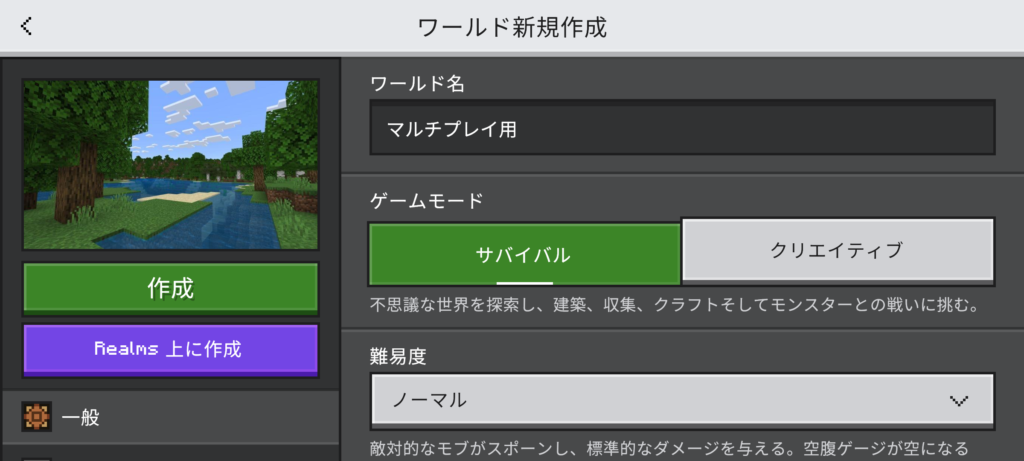
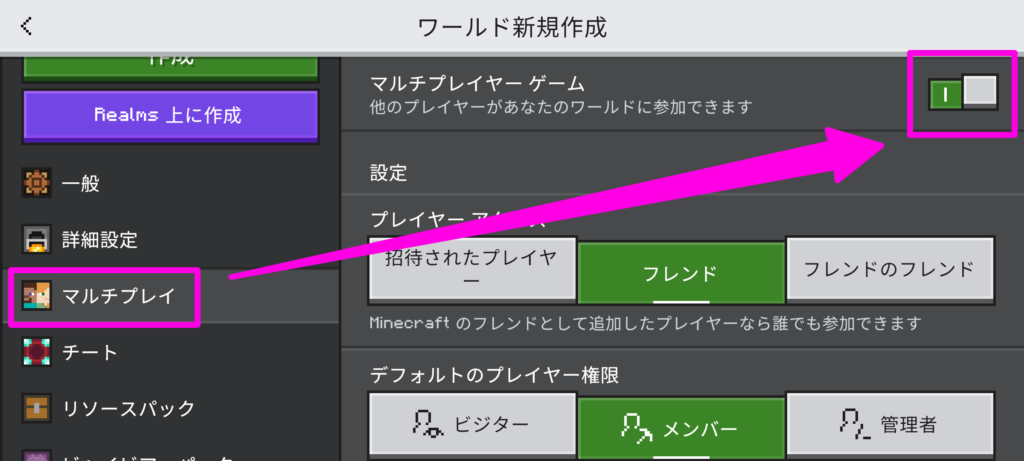
画面左側のタブより「マルチプレイ」をタップし、「マルチプレイヤーゲーム」をONにします。
KAI
初期設定で、はじめからONになっていることもあります。
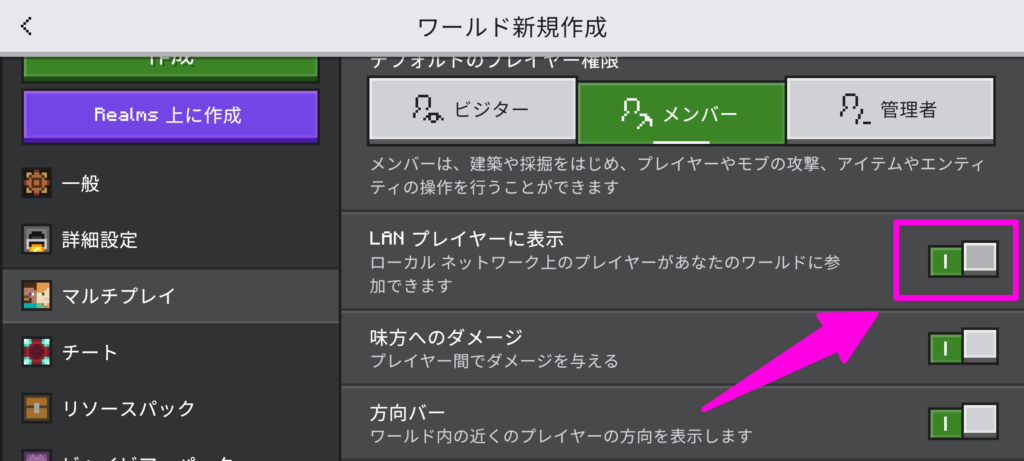
KAI
こちらも初期設定によっては、はじめからONになっています。
ホスト側の設定は以上です。
この状態になると、同じWi-Fiに接続している他の端末からワールドが見えるようになります。
ゲスト側の参加手順
参加する側は、次の手順でホスト側のワールドに接続します。
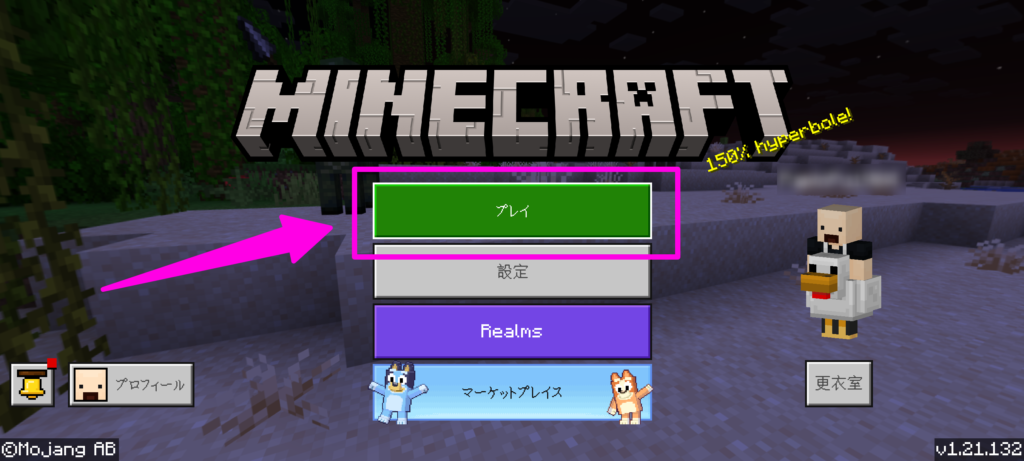
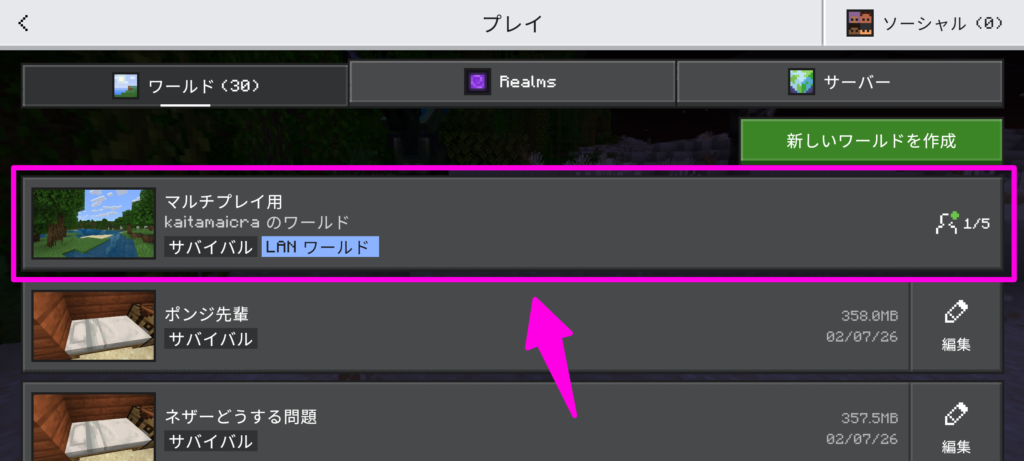
ホスト側の設定が正しくできていれば、「LANワールド」と書かれたワールドがゲスト側に表示されます。
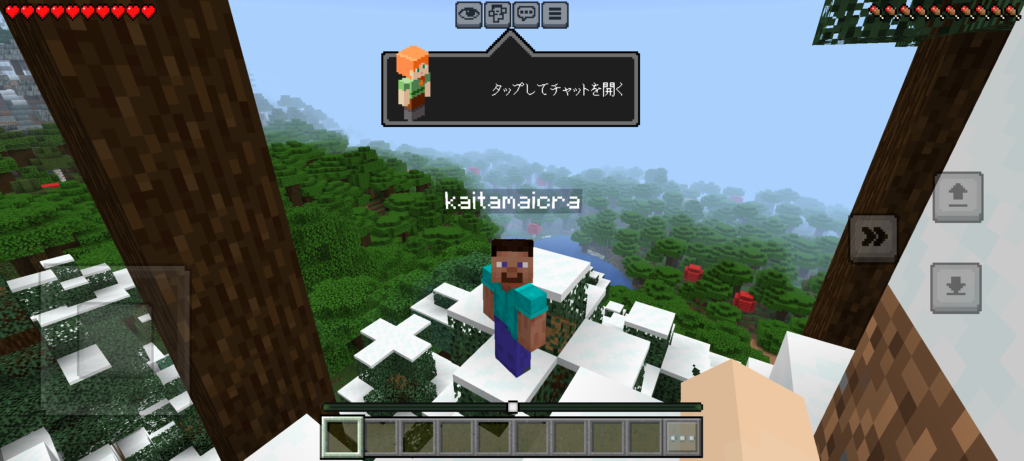
無事にワールドへ参加できれば、後は自由にプレイしてみてください。
ローカルマルチプレイできない時の対処法
うまく接続できない場合は、次の点を順番に確認してみてください。
- 全端末が同じWi-Fiに接続されているか
- ホスト側のマルチプレイ設定がONになっているか
- ゲームのバージョンが一致しているか
- 端末の通信制限やアプリ権限がブロックされていないか
特に多いのは、「Wi-Fiは同じ名前でも別ルーターに接続している」ケースと、「ワールド設定でマルチプレイがOFF」のケースです。
ちょっとした設定の違いでも、うまくワールドが表示されない・入れないことがありますので、細かく確認してみてください。
ローカルマルチプレイについてよくある質問
- テザリングでローカルマルチプレイはできる?
テザリングで作成したWi-Fiネットワークでも、全端末が同一ネットワークとして認識される設定であれば、ローカルマルチプレイは可能です。
また、データ通信量を消費する・端末のバッテリー消費が増えるなどの注意点もありますので、長時間プレイする際には気をつけておきましょう。
- ホストが不在でもプレイ出来ますか?
いいえ。ローカルマルチプレイでは、ホスト側がワールドを開かないとプレイできません。
ホスト不在時でもプレイしたい場合は、「Realms(レルムズ)」という公式サーバーの活用を検討してみてください。
まとめ:スマホ版マインクラフトはローカルWi-Fiで手軽にマルチプレイできる
スマホ版マインクラフトのローカルマルチプレイは、同じWi-Fi環境があれば追加費用なしで利用できます。
設定は比較的シンプルで、家族や近くにいる相手とすぐに一緒に遊べる点が大きな特徴です。
また、スマホ版マインクラフトの場合、端末を複数台お持ちの方であれば家族とアプリを共有することも可能です。
以下の記事で方法を詳しく解説していますので、ぜひ活用してみてください。