サブのスマホをお持ちの方や、子ども用に端末を用意している方の中には、家族で一緒にマインクラフトをプレイできないかと考えている方も多いのではないでしょうか。
筆者の場合、メインで使っているスマホの他にも興味本位で購入したスマホが3つあったので、どうにか有効活用できないか考えていました。
この記事では、スマホ版マインクラフトを家族間で共有できる仕組みをはじめ、各端末でアプリを利用できるようにするまでの流れを紹介します。
また、アプリを共有するメリット・デメリットについても解説していますので、検討材料としてぜひご活用ください。
スマホ版マインクラフトをAndroidで家族共有できる仕組み
スマホ版マインクラフトは、家族間でアプリを共有できる「ファミリーライブラリ」に対応しています。
ファミリーライブラリを利用すると、親アカウントで購入した有料アプリを、同じ家族グループに参加している別アカウント(最大5人まで)で利用できるようになります。
家族グループを作るには、親アカウントと子アカウントの紐づけが必要ですが、Googleの「ファミリーリンク」という機能を使えば簡単に作成できます。
各端末では独立した環境としてマインクラフトが起動するため、同時起動やマルチプレイも可能です。
KAI
子ども用に新たに課金しなくて済むので、共有台数が多いほどお得度が高いです。
スマホ版マインクラフトのアプリを家族で共有する設定手順
ここでは、家族間でアプリを共有し、各端末にスマホ版マインクラフトをインストールするまでの流れを解説します。
1. 親アカウントで家族グループを作成する
まず、親用のGoogleアカウントでファミリーリンクを設定し、家族グループを作成します。
家族グループの作成手順は、次のとおりです。
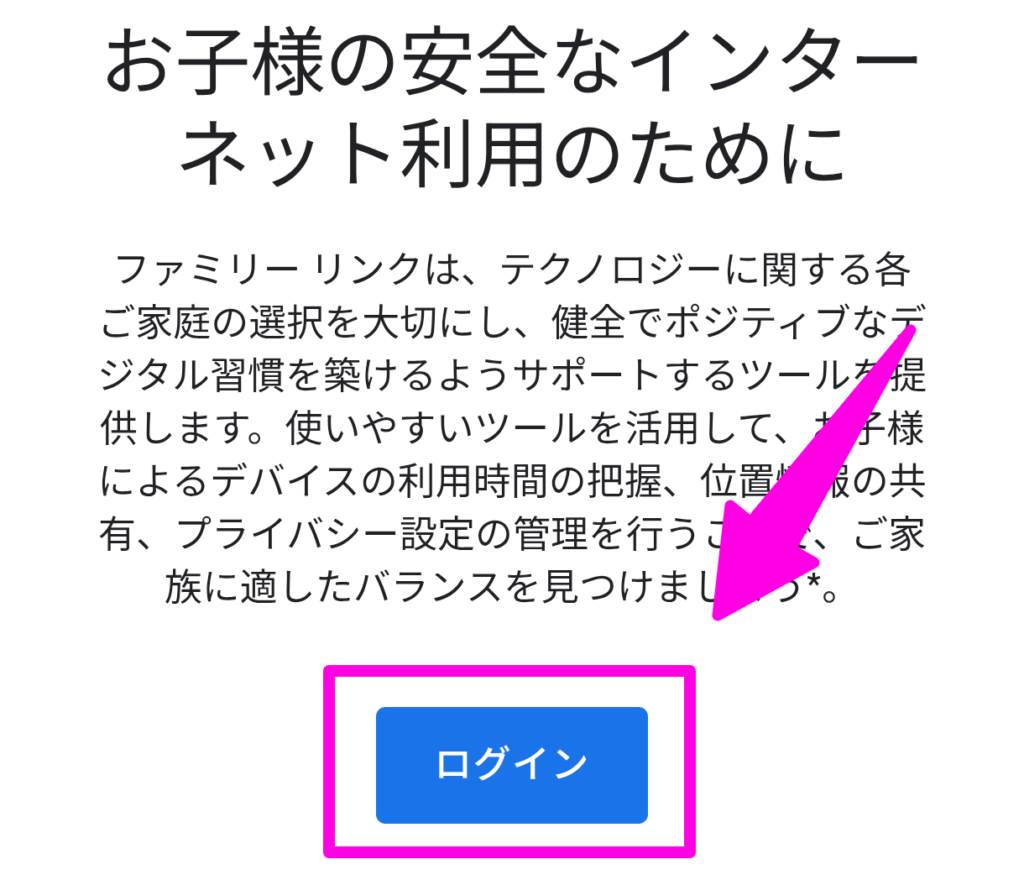
Googleのファミリーリンクページを開き、親アカウントでログインします。
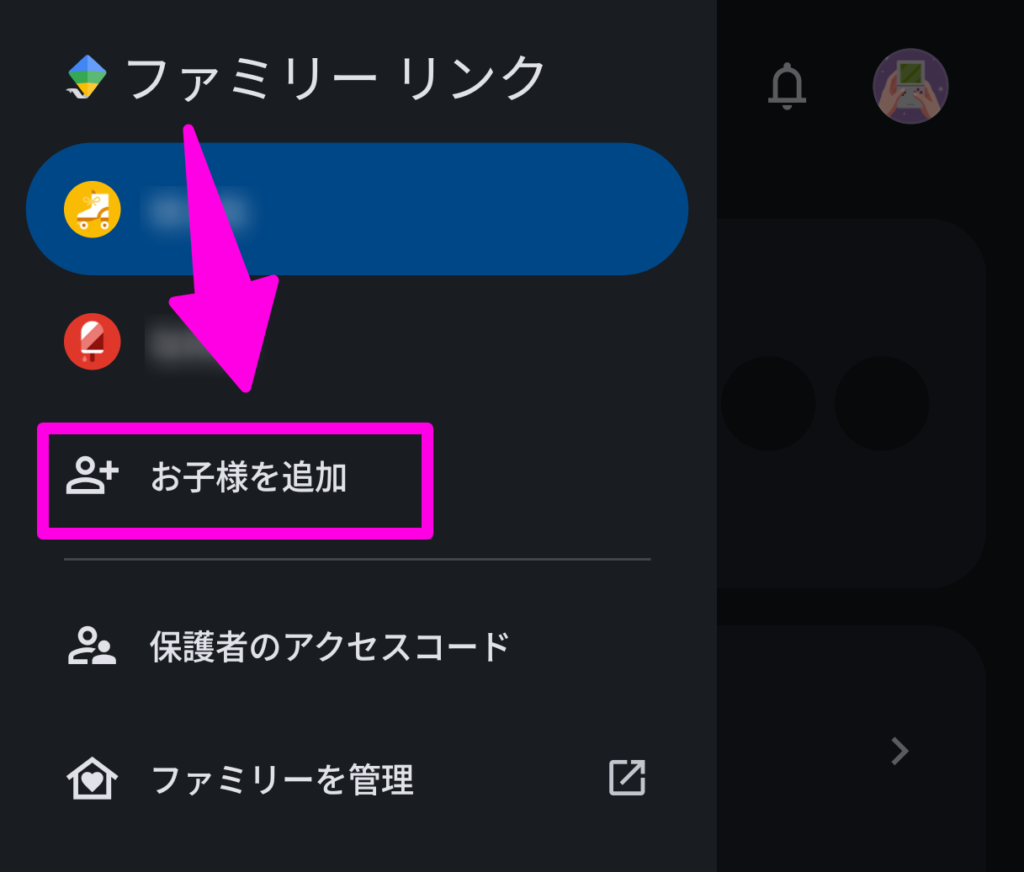
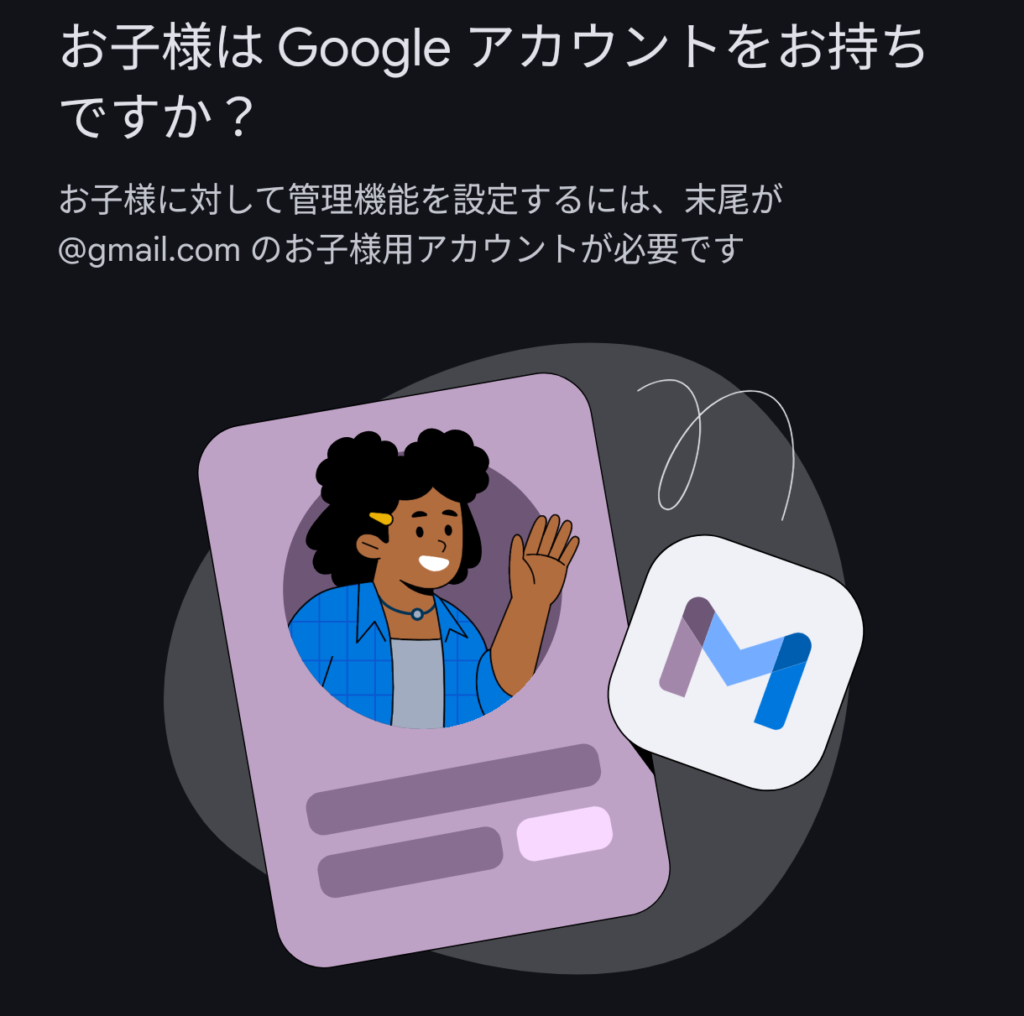
既に子ども用のGoogleアカウントを作成している場合は「はい」を、これから子アカウントを作成する場合は「いいえ」をタップします。
作成が完了した後、左上のメニューをタップすると作成した子アカウントが追加されます。
KAI
ファミリーリンクでは、利用時間の制限や毎日のスケジュール管理などもできます。
2. 親アカウントでマインクラフトを購入する
次に、親用のGoogleアカウントでスマホ版マインクラフトを購入します。
「Google Play」アプリを開いて、「マインクラフト」と検索して購入手続きを行いましょう。



KAI
始め方に関する詳しい内容は、以下の記事も参考にしてみてください。
3. Google Playのファミリーライブラリを有効にする
ファミリーリンクで家族グループを作っただけでは、マインクラフトのアプリを共有できません。
マインクラフトを家族と共有するためには、親アカウント側でファミリーライブラリを有効にしておく必要があります。
ファミリーライブラリの設定方法は、次のとおりです。
- 親用のGoogleアカウントでGoogle Play アプリを開く
- 右上のプロフィールアイコンをタップする
- 「設定」→「ファミリー」→「ファミリーライブラリに登録」の順にタップする
- 画面の手順に沿ってファミリーライブラリを設定する
共有が有効になっていれば、家族グループに参加しているアカウントからもマインクラフトを利用できるようになります。
4. 子ども用端末にスマホ版マインクラフトをインストールする
子ども用のGoogleアカウントでログインした端末で、Google Playを開いて「マインクラフト」を検索します。
もしくは以下のリンクをタップします。
購入画面ではなく「インストール」と表示されていれば、アプリが正しく共有されています。
あとは、通常どおりインストールするだけで完了です。
KAI
「インストール」ではなく「購入」になっている場合は、ファミリーリンクもしくはファミリーライブラリ設定がうまくできていない可能性があります。
スマホ版マインクラフトを家族共有するメリット・デメリット
スマホ版マインクラフトを家族で共有する場合、メリットだけでなく、注意点もあります。
- 購入は1回だけで済むので導入コストを抑えられる
- 共有していても同時起動が可能
- 共有した端末間でのマルチプレイが可能
- 追加コンテンツはアカウントごとに別途購入が必要
- セーブデータは共有されない
スマホ版マインクラフトのアプリ共有は、購入費用を抑えつつ、家族それぞれの端末で遊べる点が大きなメリットです。
一方で、追加コンテンツやセーブデータは共有されないため、遊び方によっては別途対応が必要になります。
これらの点を踏まえたうえで、家族の利用スタイルに合っているかどうかを判断するとよいでしょう。
ローカル(Wi-Fi)環境でのマルチプレイ方法や、セーブデータの共有方法については、別記事を参考にしてみてください。
スマホ版マインクラフトを共有してできる遊び方例
スマホ版マインクラフトを家族で共有すると、同じワールドを使って、さまざまな形で楽しめます。
遊び方の一例として、以下のようなスタイルがあります。
- 家族で協力して建築できるクリエティブモード
- 役割分担してサバイバルモードを楽しく攻略
- 個々でプレイを進めて成果を共有する
アプリ共有を前提にしても、遊び方の自由度は高く、家族それぞれのペースや関わり方に合わせて楽しめる点が特徴です。
クリエティブモードやサバイバルモードの詳しい遊び方については、ぜひ別記事を活用してみてください。
![#1 サバイバルモードの始め方と基本操作・初日にやっておきたいことを解説│スマホ版マインクラフト[統合版]](https://kaitamaicra.com/wp-content/uploads/2026/01/minecraft-be-survival-start-300x158.png)
まとめ:スマホ版マインクラフトはAndroidでも家族共有で十分楽しめる
スマホ版マインクラフトは、アプリを共有することで導入コストを抑えつつ、家族と簡単にプレイできます。
同時起動やマルチプレイが可能なので、プレイスタイルに合わせて遊び方を変えてみるのも面白いです。
ぜひ、ご家族なりのマインクラフトの楽しみ方を見つけてみてくださいね。
KAI
我が家では、電車で長時間移動する際の定番の遊びになりました。
データ通信量には気をつけたいところですが、テザリングでWi-Fi環境を作ればマルチプレイも可能です。