スマホ版マインクラフトは、基本の操作方法がタッチ操作なので、難しいと感じる方も多いのではないでしょうか?
実際に、筆者も高難度ダンジョンである「ネザー」や大掛かりな建築の際には、よくタッチ操作をミスしていました。
そこで、Nintendo Switch用に購入していた有線コントローラー「ホリパッド for Nintendo Switch」を利用できないかやってみたところ、スマホ版マインクラフトでも特別なアプリや複雑な設定なしで利用できました。
この記事では、スマホ版マインクラフトにホリパッド for Nintendo Switchを接続する方法と、各ボタンの設定方法を紹介します。
タッチ操作とコントローラーを比較したメリット・デメリットも解説していますので、ぜひ参考にしてみてください。
使用するホリパッド for Nintendo Switchの概要
筆者が利用したホリパッドは、2017年7月発売のNintendo Switch専用モデルで、連射機能が搭載されたUSB接続(有線)タイプのコントローラーです。
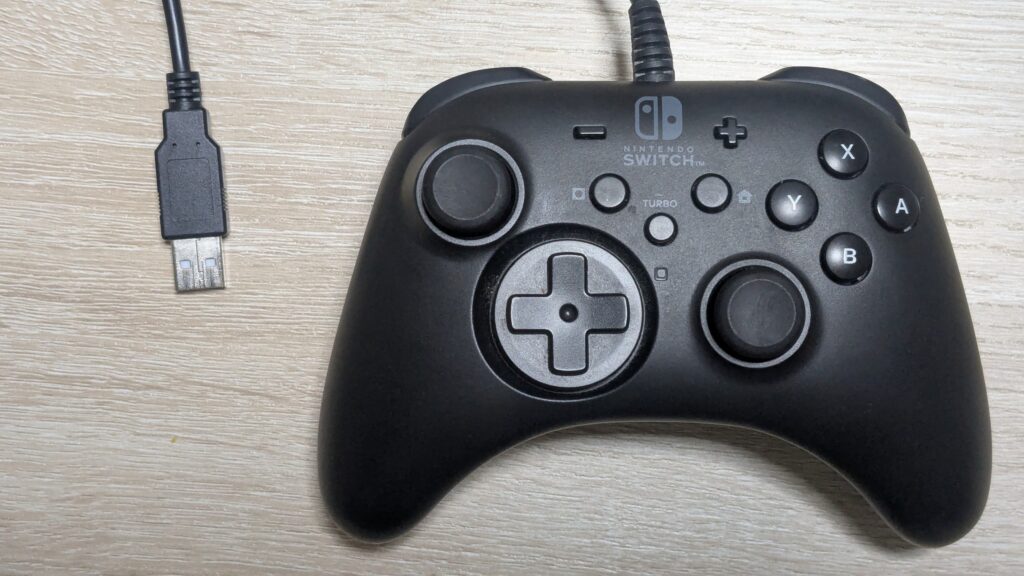
| 製品名 | ホリパッド for Nintendo Switch |
|---|---|
| 製品型番 | NSW-001 |
| 定価 | 3,278円(税込) |
| 発売日 | 2017年7月 |
ワイヤレス機能やジャイロセンサーなどが搭載されていない、比較的シンプルなコントローラーですが、現在も販売が続いている定番モデルです。
KAI
筆者が購入したのは2023年ですが、これまでに1度も不具合なく安定して使えています。
スマホ版マインクラフトでホリパッドを使うために必要なもの
ホリパッドを使ってスマホ版マインクラフトをプレイするために必要なものは、次のとおりです。
- ホリパッド for Nintendo Switch
- Androidスマホ(※USB OTGに対応)
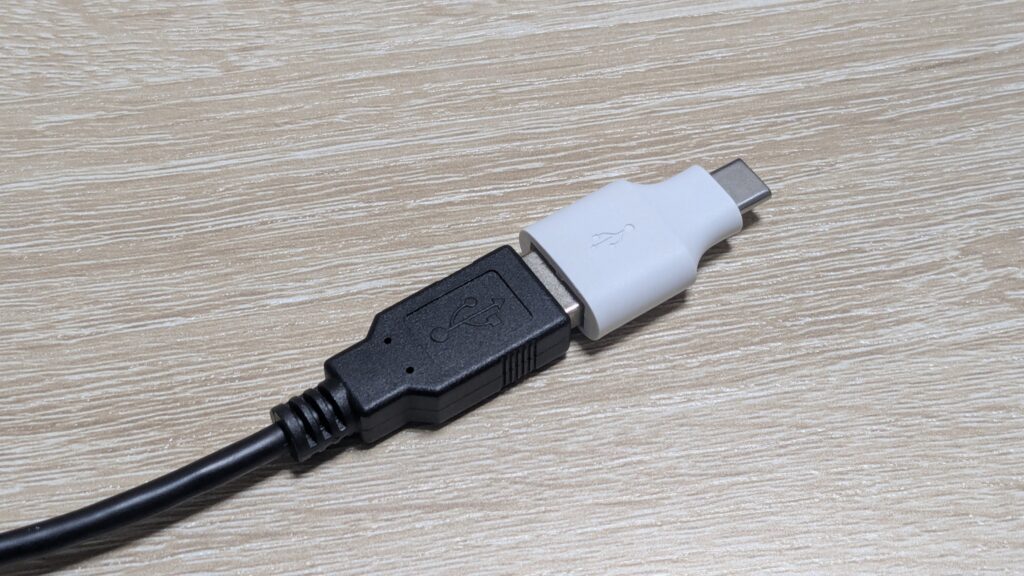
- USB-C OTGアダプター(USB-C→USB-A変換アダプター)
Androidスマホに直接ホリパッドを接続できないため、OTGアダプターが必要となります。
OTGアダプターは、USB-Cタイプのハブや、ダイソーやセリアなどの100円ショップのものでも使える場合があります。
KAI
私の場合、Google Pixel 6aを購入した際に付属品として同梱されていたOTGアダプターを利用しています。
Androidスマホにコントローラーを接続する手順
ここからは、実際の接続方法を順に説明していきます。
タイトル画面が立ち上がればOKです。
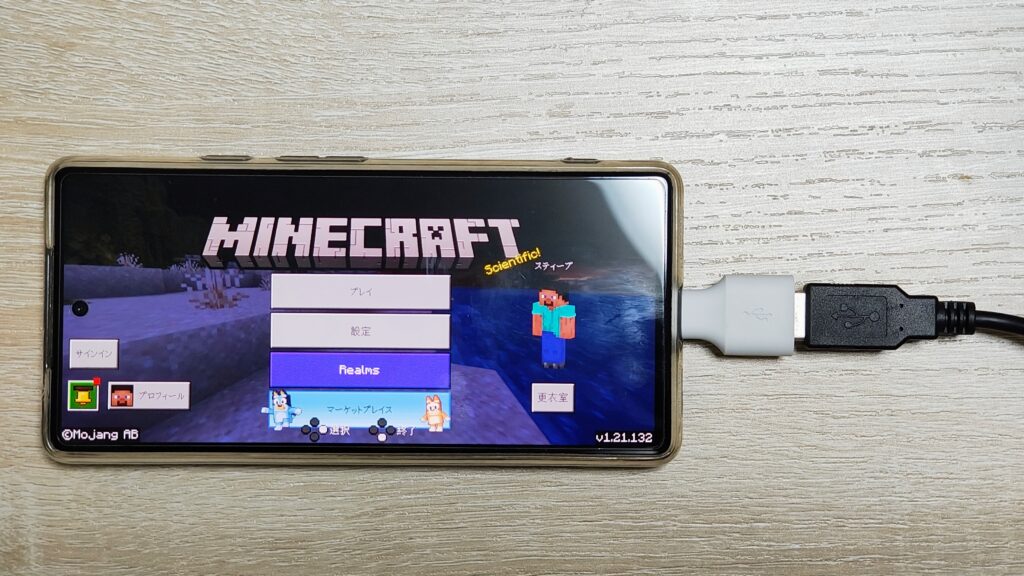
コントローラーを動かして、「プレイ」や「設定」などのメニューが選べるか確認します。
選択できれば、コントローラー接続は完了です。
マインクラフト側のコントローラー設定と調整方法
コントローラーの初期設定では、「Aボタン:キャンセル」・「Bボタン:決定」など、やや一般的な操作方法とは異なった内容になっています。
スマホ版マインクラフトでは、キャンセルや決定以外にも任意のボタン設定が可能です。
- タイトル画面の「設定」をタップする
- 左側タブを下にスクロールして「コントローラー」をタップする
- 右側のタブから設定を変更する
- 画面上部の「メニューボタン」→「設定ボタン」をタップする
- 左側タブを下にスクロールして「コントローラー」をタップする
- 右側のタブから設定を変更する
KAI
スマホ版マインクラフトでコントローラーを繋いだ際、Switch本体の決定・キャンセル配置とは逆の初期設定になっています。
操作の微調整は、クリエイティブモードで確認・変更するのがおすすめです。
コントローラーが接続できない・動作しない場合の対処法
コントローラーがうまく使えない場合は、以下の原因が考えられます。
- OTGアダプターの故障
- スマホ側のUSB-C端子の接触不良
- コントローラーの不具合
特に、OTGアダプターによってはうまく認識しない・ドライバー不良など、トラブルの原因となりやすいです。
もし、他のOTGアダプター(USBハブでも可)があれば入れ替える、もしくはスマホを再起動させてお試しください。
実際にプレイして感じたメリット・デメリット
ここでは、スマホ版マインクラフトの基本操作である「タッチ操作」と比較して、コントローラーを用いたプレイのメリット・デメリットを解説します。
- 操作ミスが軽減できる
- スタック単位でのクラフトが可能
- 連射機能を使って効率化
- コントローラーの準備に手間がかかる
- スマホよりコントローラーが大きい
- 初期設定から自分好みに調整が必要
コントローラーを使う最大のメリットと言っても過言ではないのが、スタック単位でのクラフトが可能な点です。
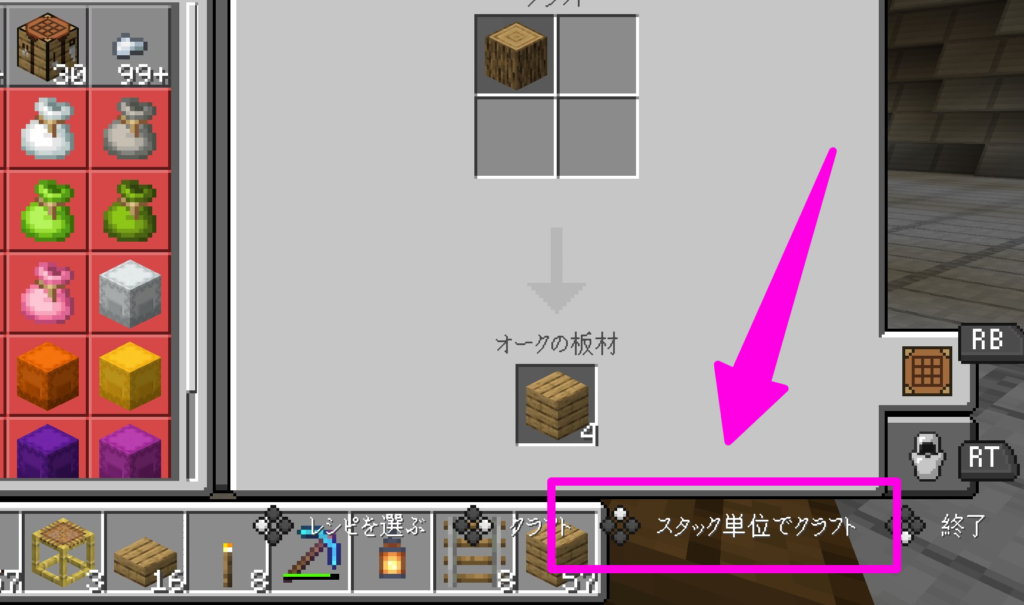
タッチ操作では、「スタック単位でクラフト」の案内は表示されないため、「長押し」もしくは「自動作業台」の利用が必須になります。(しかも、1スタックするのに結構時間がかかります。)
また、連射機能を使えば洞窟での石の採掘や、大掛かりな整地の際にとても役立ちます。
一方で、コントローラーを使う準備が必要であったり、スマホより大きなコントローラーを持ち運ぶのは少々不便な点はあります。
ただ、こうした手間を除けば、スマホ版マインクラフトの快適さを大きく改善してくれるでしょう。
KAI
動物に餌をやる時も、間違って殴ってしまうことが少なくなりました。
まとめ:ホリパッド for Nintendo SwitchはAndroid版マイクラでも使用可能
スマホ版マインクラフトでは、Android端末とOTGアダプターを用意すれば、ホリパッド for Nintendo Switchのような市販の有線コントローラーも使用できます。
接続自体はシンプルで、認識すればすぐに操作へ反映され、ボタン配置もゲーム内設定から自由に調整可能です。
タッチ操作に比べて操作ミスが減り、クラフトや整地などの作業効率も上がるため、長時間プレイする方や細かい操作が多い方には相性のよい方法と言えます。
準備の手間や有線接続の取り回しといった注意点はありますが、操作性を重視する場合は十分に試す価値がありますので、ぜひ試してみてください。