スマホが突然壊れてしまった場合、マインクラフトのセーブデータ(ワールドデータ)が消えてしまわないか、心配されている方は多いのではないでしょうか。
筆者もスマホ版を中心にプレイしているため、「じっくり育てた大切なワールドを守るにはどうすればいいのか?」を調査して確認しました。
この記事では、Androidスマホでプレイしている方を対象に、セーブデータのバックアップ方法を紹介します。
データファイルを扱う関係上、気をつけておきたいポイントも解説していますので、ぜひ参考にしてみてください。
スマホ版マインクラフトに保存されるセーブデータの特徴と注意点
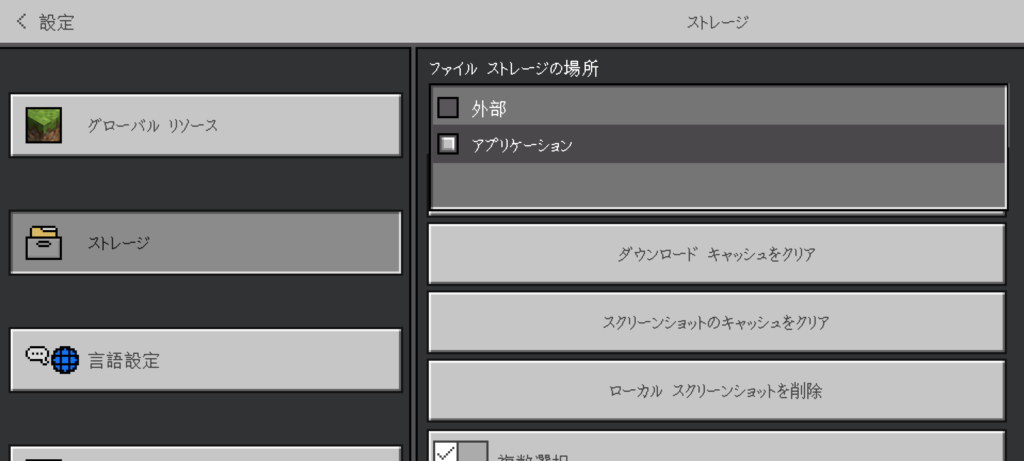
スマホ版マインクラフトでは、セーブデータの保存形式が2種類あります。
- 【初期設定】アプリケーション内に保存
- 外部フォルダに保存
マインクラフト内の設定を変更しない限り、初期設定の「アプリケーション」内にセーブデータが保存されます。
注意点として、アプリケーション内に保存されたセーブデータは、該当するフォルダやファイルを見つけるのが難しいことです。
スマホのファイルマネージャーや、スマホとPCをUSBケーブルで接続しても、表示されない場合が大半です。
一方で、外部フォルダに保存されたセーブデータの場合は、スマホのフォルダマネージャー(標準搭載のGoogle Filesでは制限あり)や、PCからのファイル操作ができます。
そのため、セーブデータの保存先が初期設定「アプリケーション」の場合は、Realms(レルムズ)という専用サーバーを使う手段が現実的です。

KAI
「Realmsを1度は使ってみてね!」というMojangさんからの案内とも取れる仕様。
Realmsを利用したセーブデータのバックアップについて
Realmsは、マインクラフト開発元(Mojang/Microsoft系)が提供する公式の月額制サーバーサービスです。
このRealmsを利用すれば、アプリケーション内に保存されたセーブデータを、クラウド上に保存・管理できます。
- 自動保存と手動保存どちらにも対応
- 複数のデバイス間でセーブデータの共有が可能
- プランによっては30日間の無料お試し期間がある
- 継続利用するには課金が必要
- サブスクリプション契約を終了して18ヶ月後にセーブデータが消失する
- 最大ワールド数が3つまで
そのため、アプリケーション内に保存されたデータをバックアップするには、このRealmsを利用する方法が手軽で安心したバックアップ手段と言えます。
KAI
Realmsの詳しい内容については、以下の記事をご覧ください。
スマホ版マインクラフトのセーブデータをバックアップする方法と選び方
スマホ版マインクラフトのセーブデータをバックアップする方法は3種類あり、保存されている場所によって選び方が異なります。
| 方法 | セーブデータ形式 | 特徴 |
|---|---|---|
| Realms | アプリ内・外部 | ・安全性が高い ・課金が必要 |
| スマホ単体 | 外部 | ・無料でできる ・操作手順が多い |
| PC接続 | 外部 | ・操作手順が少ない ・PC・ケーブルが必要 |
アプリケーション内に保存されたデータは、現状ではRealmsを使う以外にバックアップすることは難しいです。
外部に保存されたデータは、どの方法でもバックアップ可能ですが、PCとケーブルをお持ちであればPC接続してバックアップする方法が最も効率良く作業できます。
以下、それぞれのバックアップ方法について詳しく解説します。
KAI
スマホ単体でも出来なくはないですが、Androidのアップデートで作業手順が増えています。PCをお持ちの方は、最初からPCでのバックアップを推奨します。
Realmsを利用したバックアップ方法
ここではRealmsの機能を使って、セーブデータを手動バックアップする方法の流れを解説します。
手順は次のとおりです。
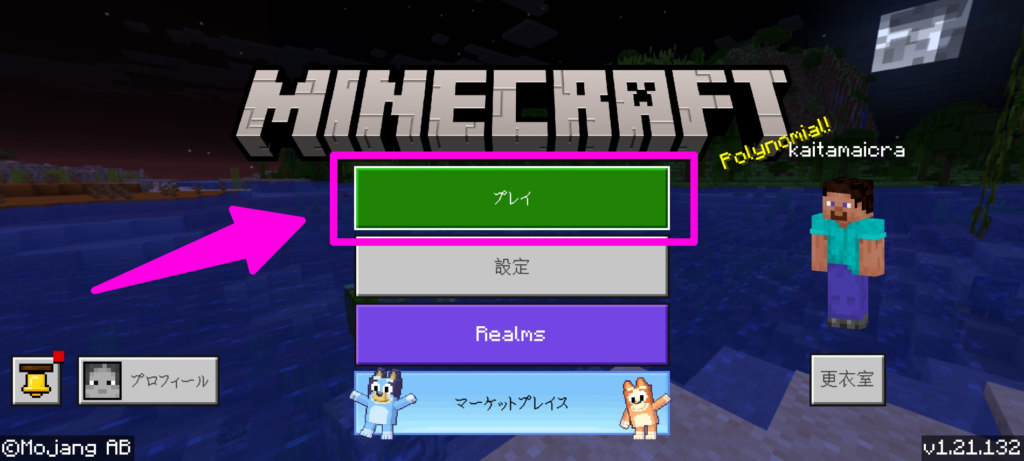
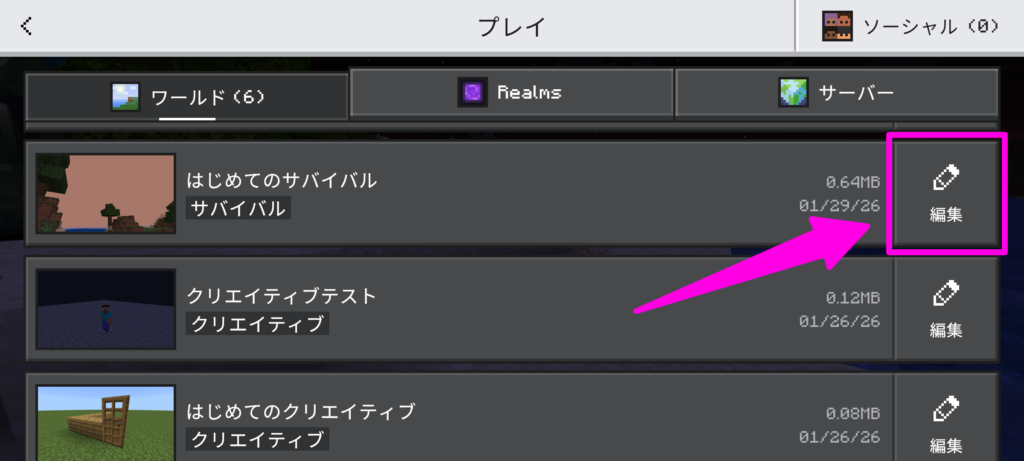
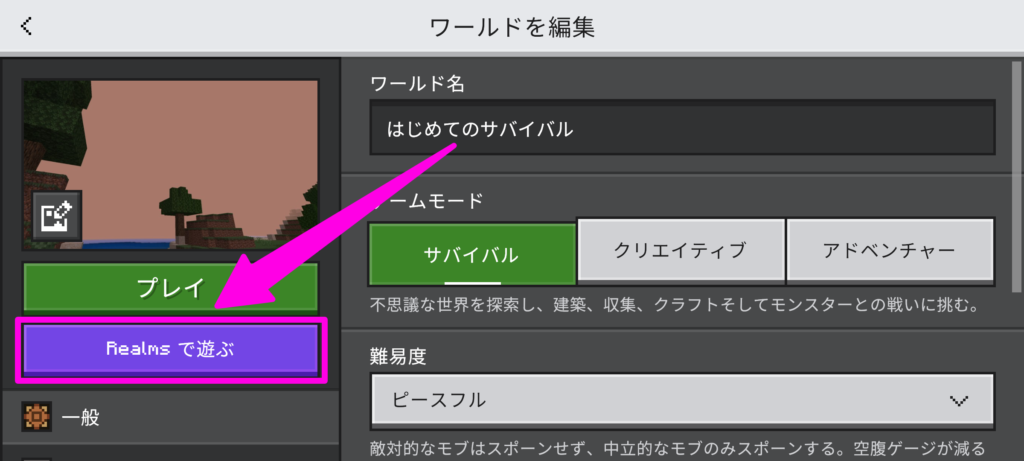
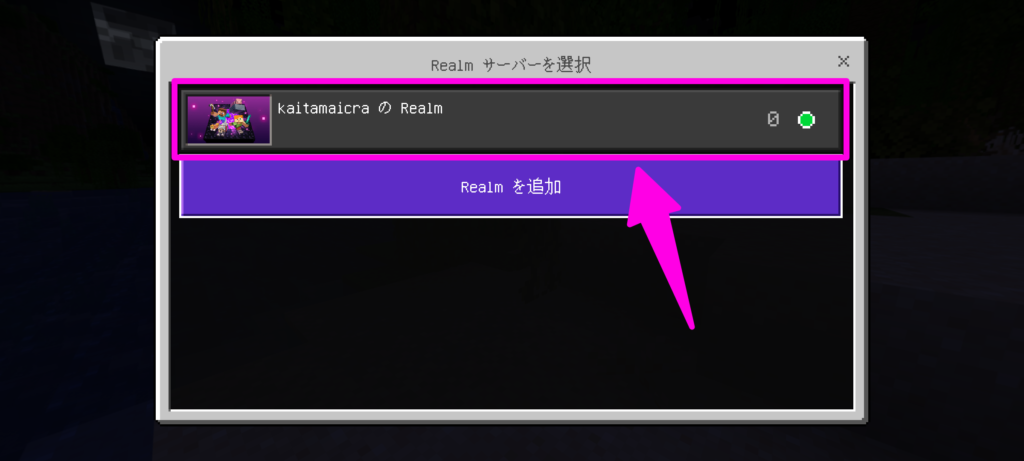
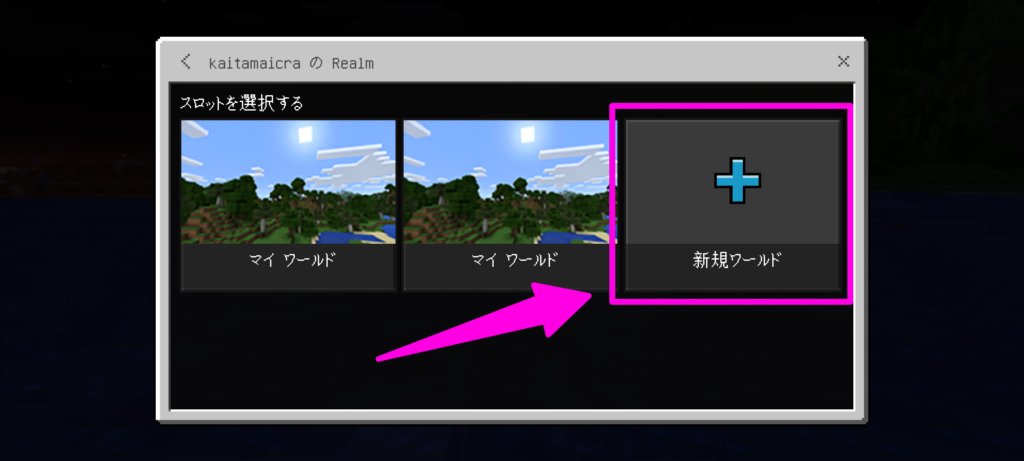
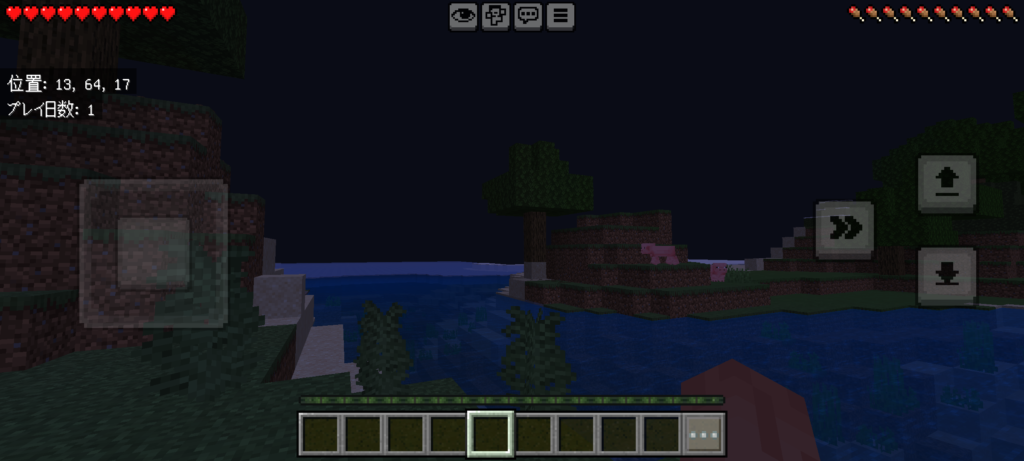
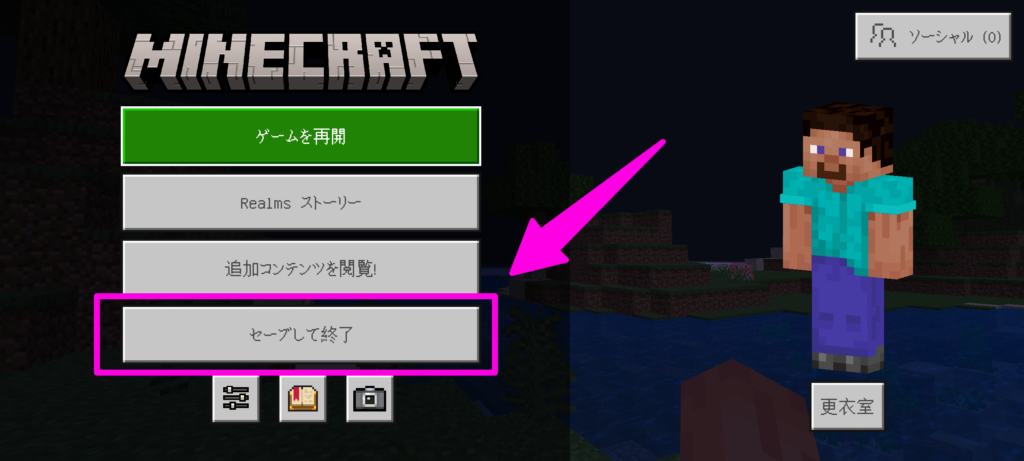
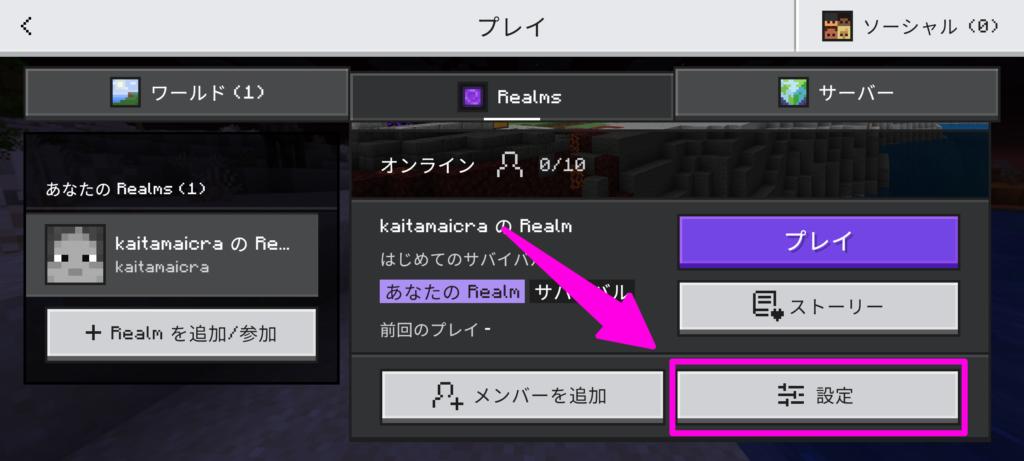
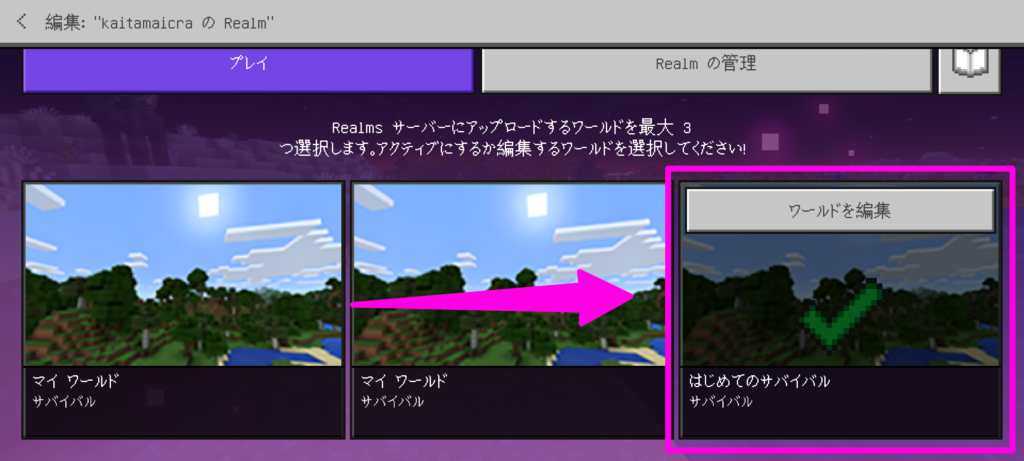
Realmsはサブスクリプション契約を解除した後でも、18ヶ月以内であればアップロードしたセーブデータのダウンロードが可能です。
保存先を外部に変更したい場合は、後述している「アプリケーション内に保存されたセーブデータを外部で使えるようにする方法」をご覧ください。
スマホ単体でバックアップする方法
スマホ単体の場合、外部に保存されているセーブデータであれば、ファイルマネージャーを利用することでファイルのコピーや移動の操作が可能です。
ただし、標準アプリ「Google Files」ではセーブデータの操作ができないため、別のファイルマネージャーを使った方法を順に解説します。
「Google Play」アプリを開き、「ファイルマネージャー+」と検索してアプリをインストールします。
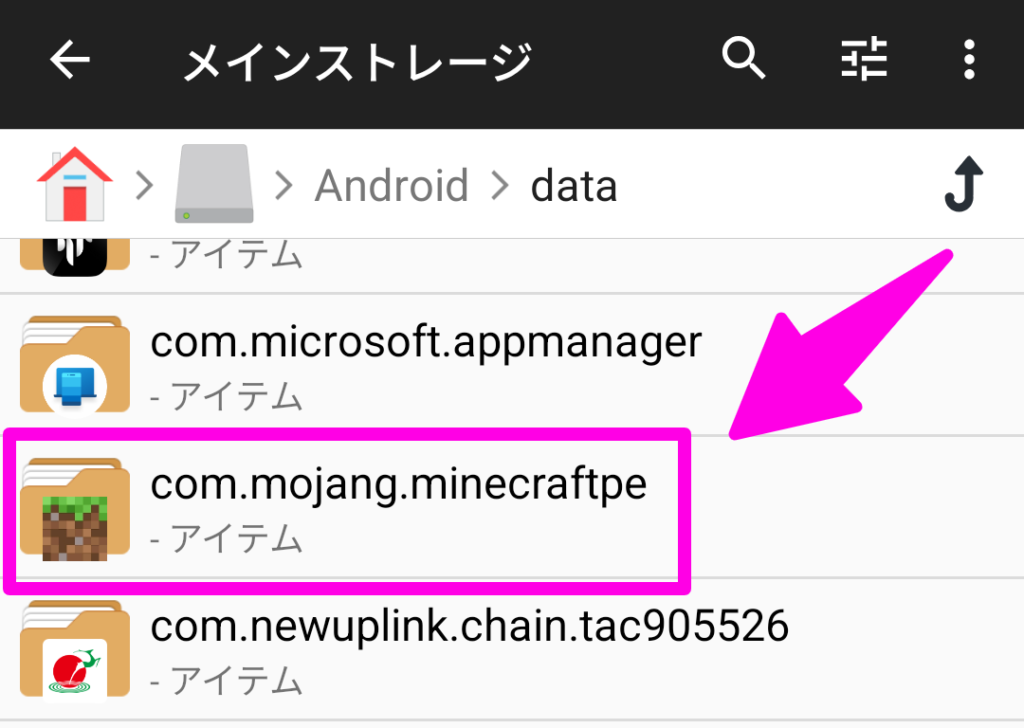
メインストレージ→「Android」→「data」→「com.mojang.minecraftpe」の順にタップします。
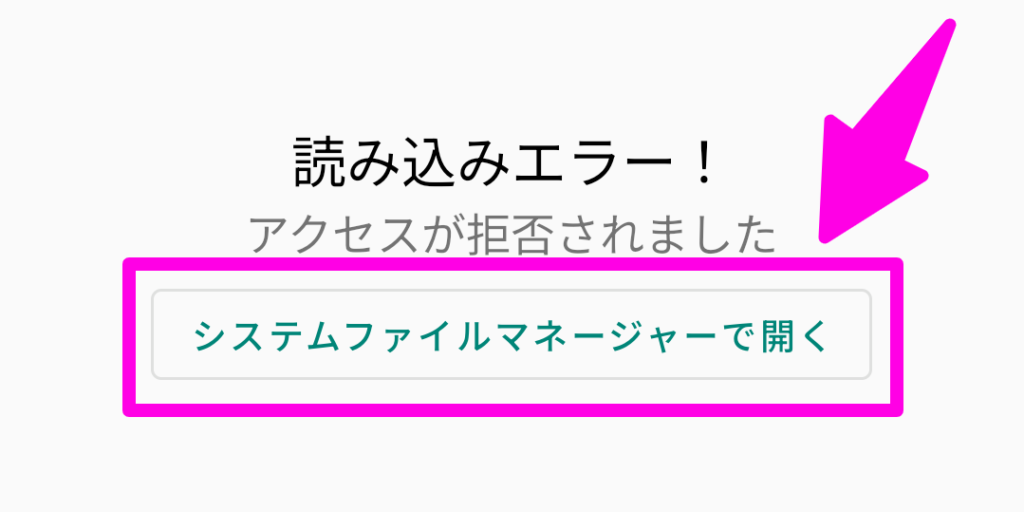
KAI
システムファイルマネージャーを直接開ければ良かったのですが、調査したところAndroidのバージョンによっては出来ないようです。
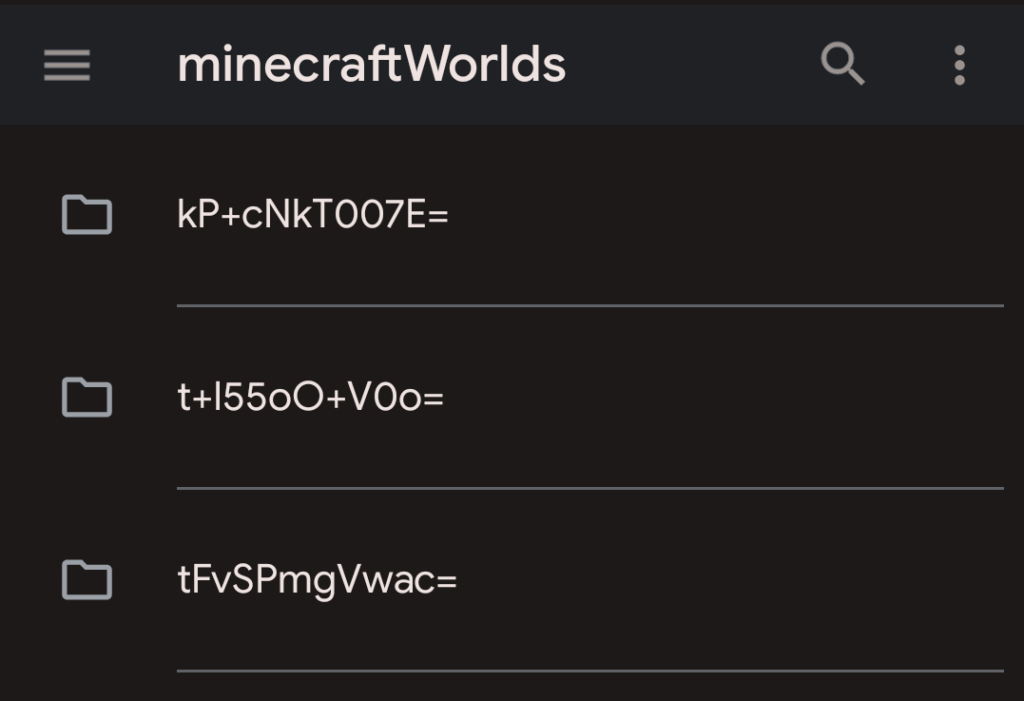
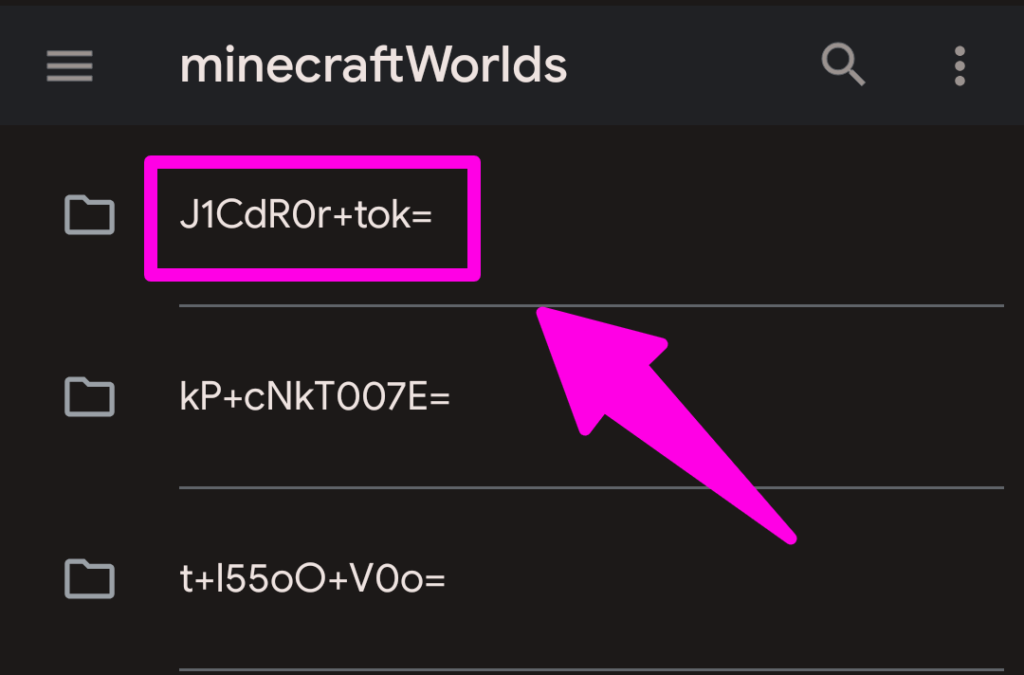
「files」→「games」→「com.mojang」→「minecraftWorlds」の順にタップします。
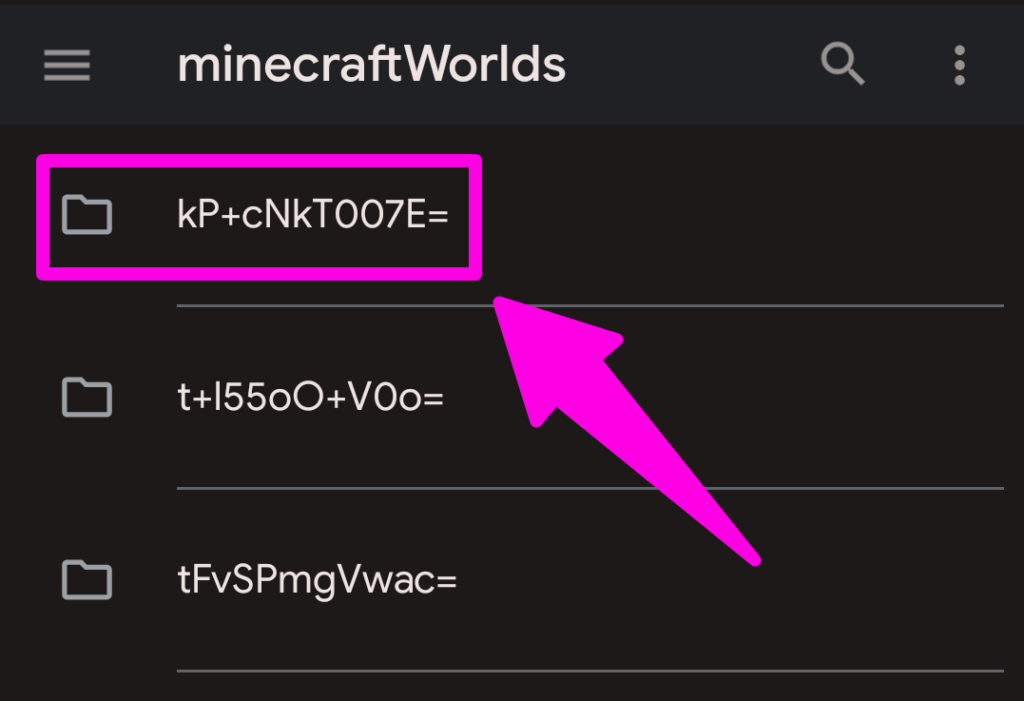
この中に入っている各フォルダごとに、ワールドのセーブデータが保存されています。
「=」で終わるフォルダをタップすると、中に「levelname.txt」というファイルが保存されています。
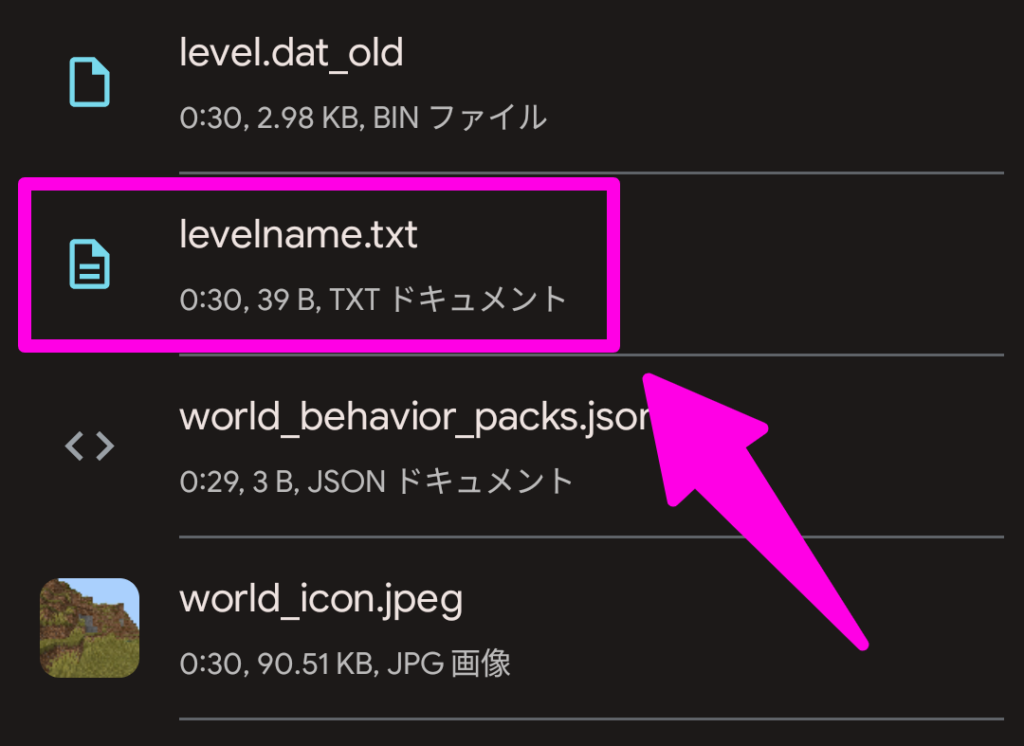
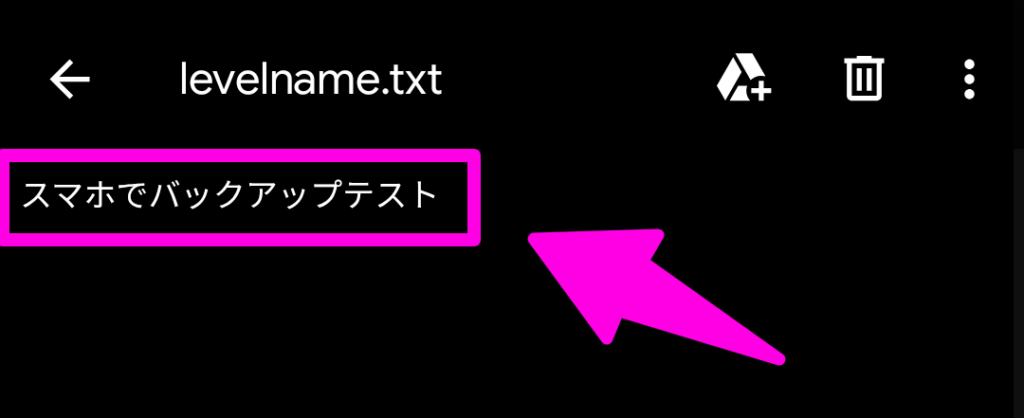
このテキストファイルを開くと、ワールド名が確認可能です。
KAI
地味な作業ですが、こうしてセーブデータが保存されているフォルダとバックアップしたワールドを紐づけます。
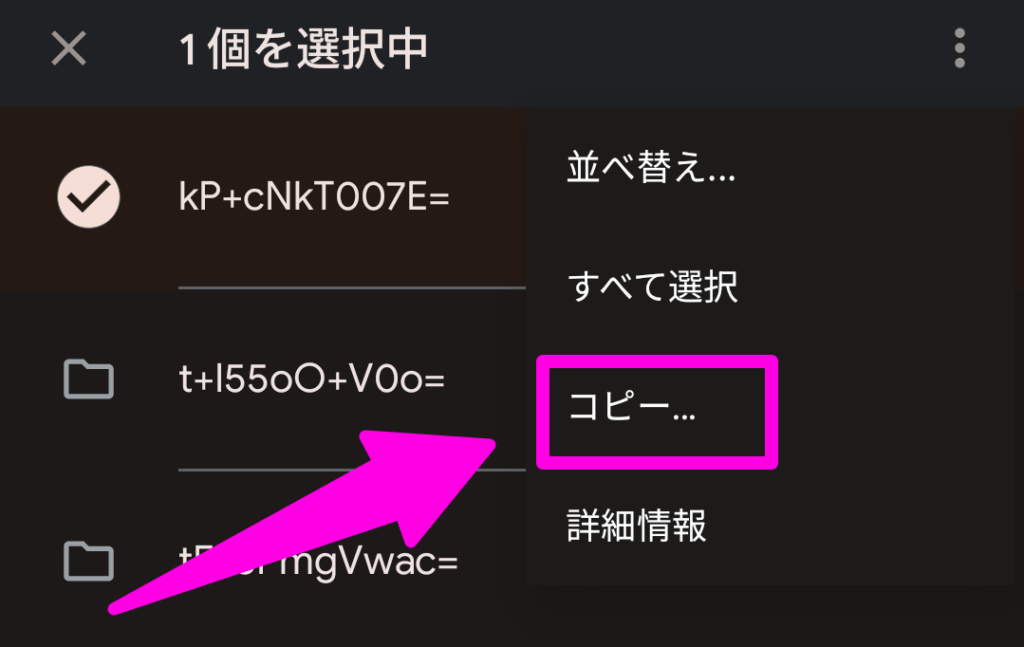
端末の「ダウンロード」フォルダが開くので、画面下の「コピー」をタップします。
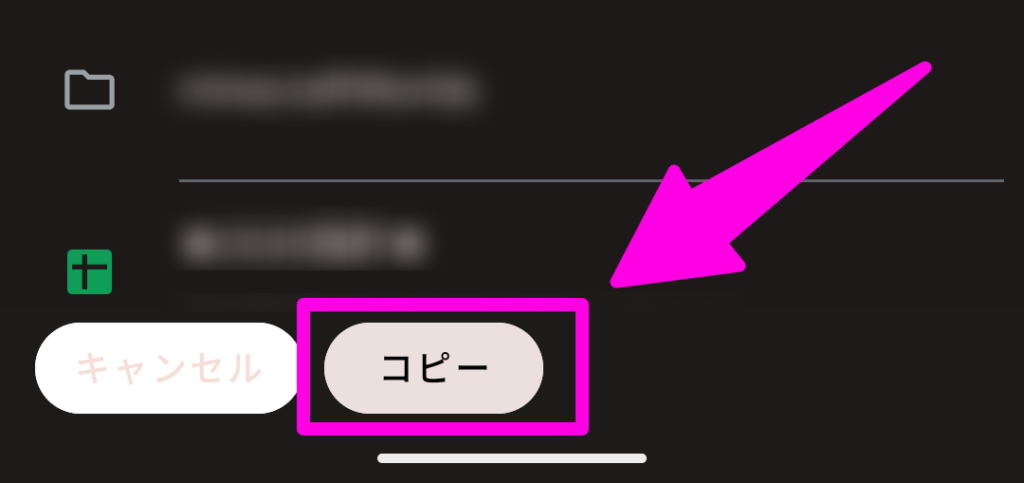
システムファイルマネージャーの仕様上、ここではフォルダの中身はコピーされず、フォルダだけ作られた状態になります。
このフォルダ内に、更にファイルを追加していく形となります。
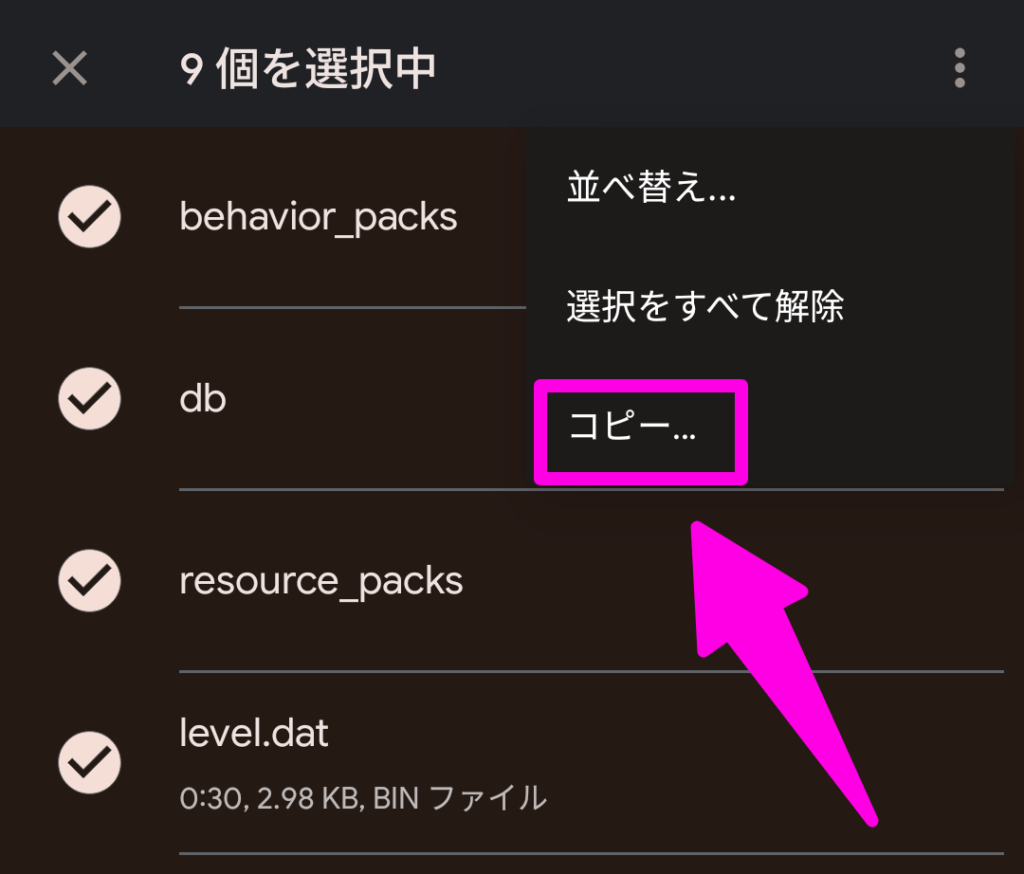
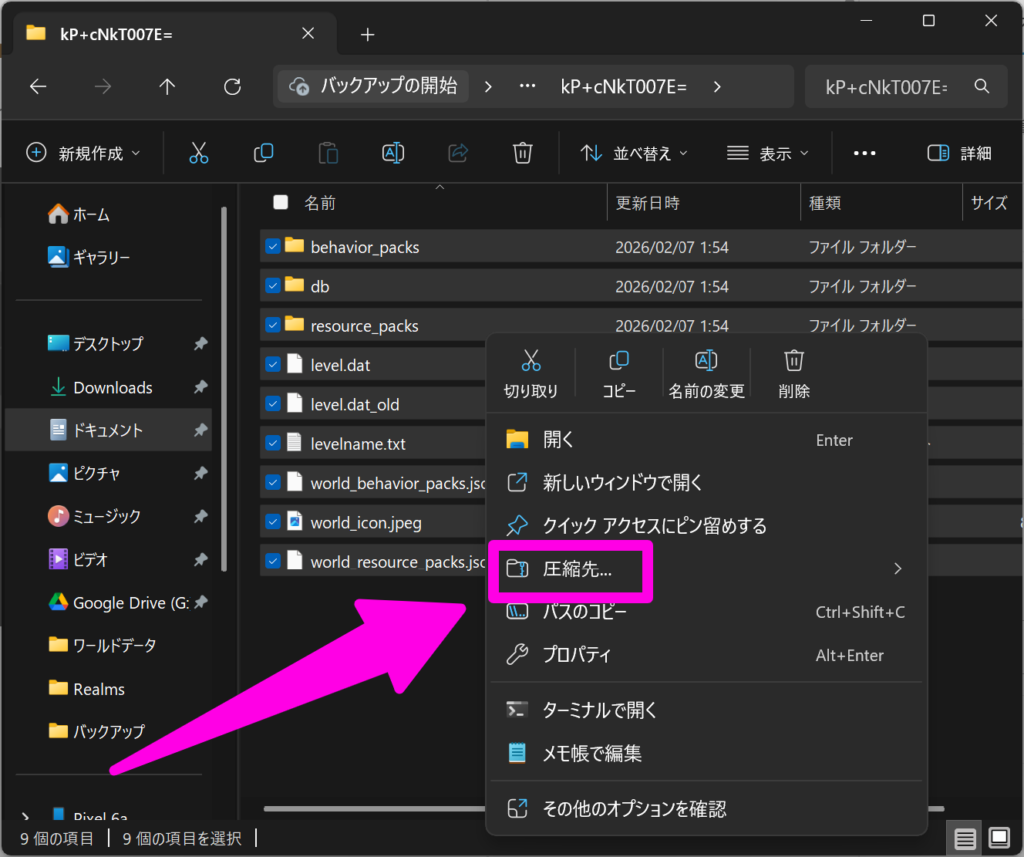
フォルダ内は以下の構成となっています。
- behavior_packs(フォルダ)
- db(フォルダ)
- resource_packs(フォルダ)
- level.dat
- level.dat_old
- levelname.txt
- world_behavior_packs.json
- world_icon.jpeg
- world_resource_packs.json
どれか1つファイルを長押しして、右上のメニューバーより「すべて選択」→「コピー」をタップします。
KAI
作ったワールドによっては、他にもフォルダやファイルが保存されていることがありますので、全てコピーします。
STEP.7で作成したフォルダに、コピーしたファイルを貼り付けます。
コピー先のフォルダ名を間違えないよう注意しておきましょう。
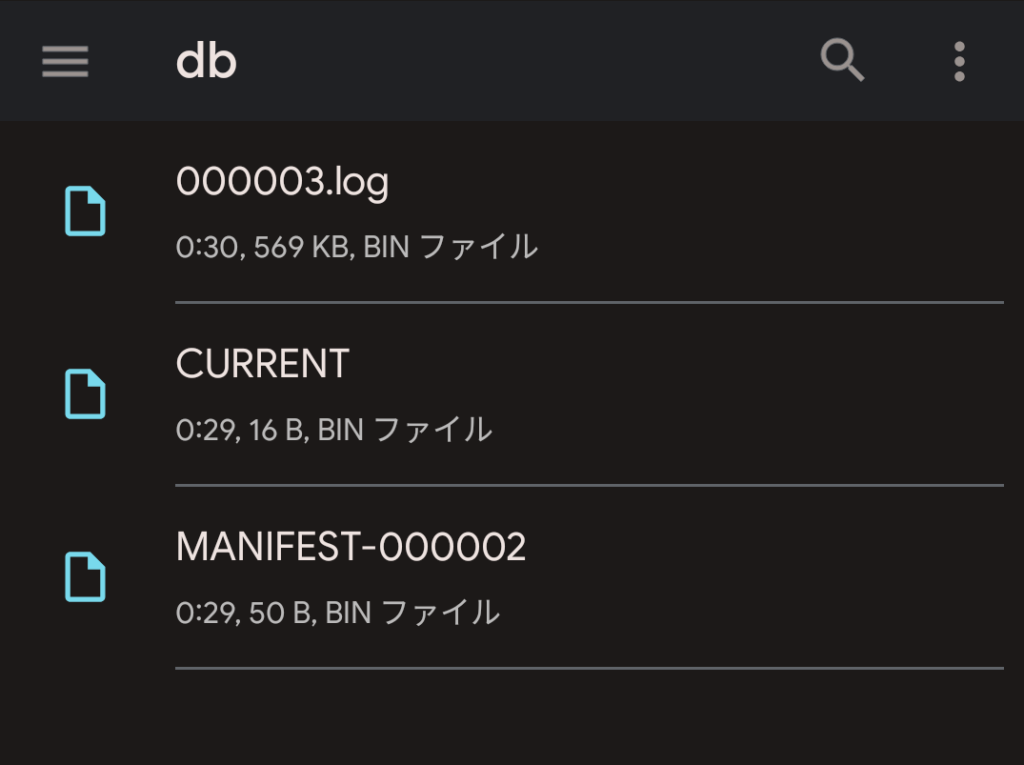
dbフォルダの構成は、次のとおりです。
- 000000.log
- CURRENT
- MANIFEST-000000
どれか1つファイルを長押しして、右上のメニューバーより「すべて選択」→「コピー」をタップします。
KAI
ワールドフォルダ同様に、他にもフォルダやファイルが保存されていることがありますが、全てコピーしておきましょう。
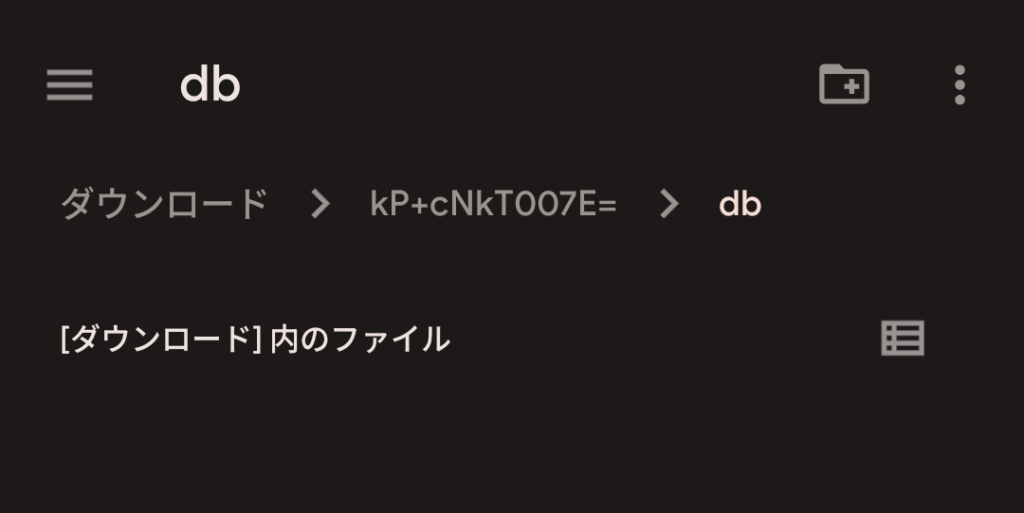
「behavior_packs」と「resource_packs」のフォルダも同様に、ファイルがあればコピー・貼り付けをしていきます。
KAI
フォルダ内に何もなければ作業は不要です。
今回の場合「kP+cNkT007E=」のフォルダにある9個のファイルを選択して圧縮します。
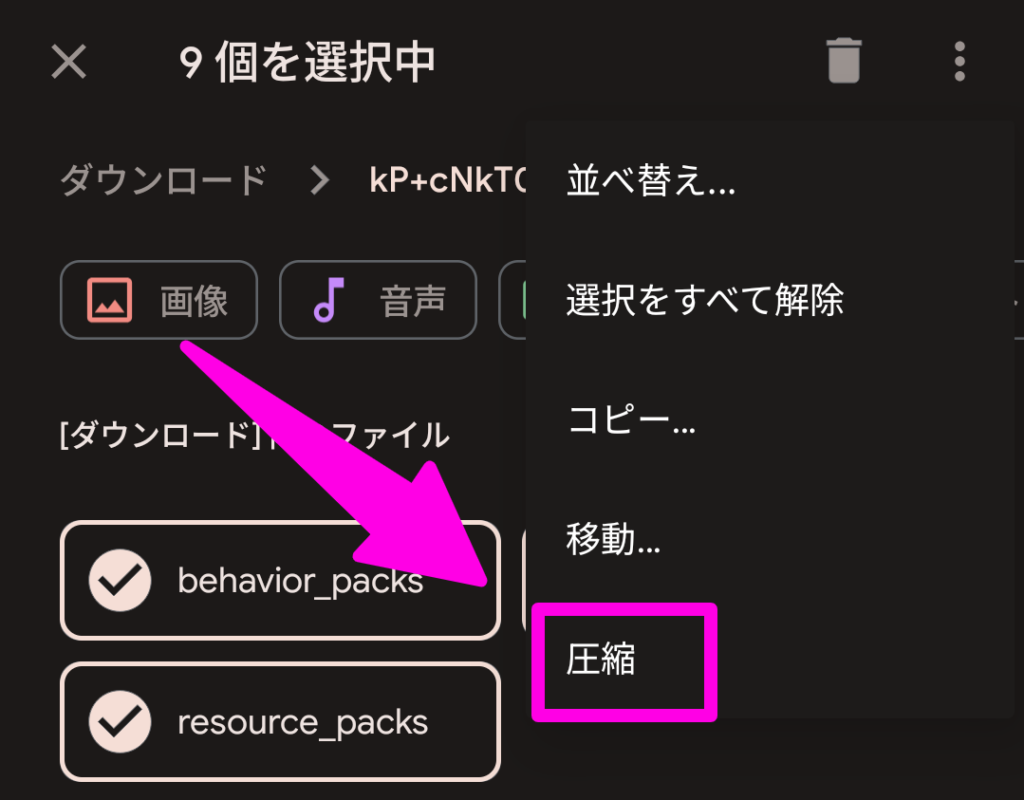
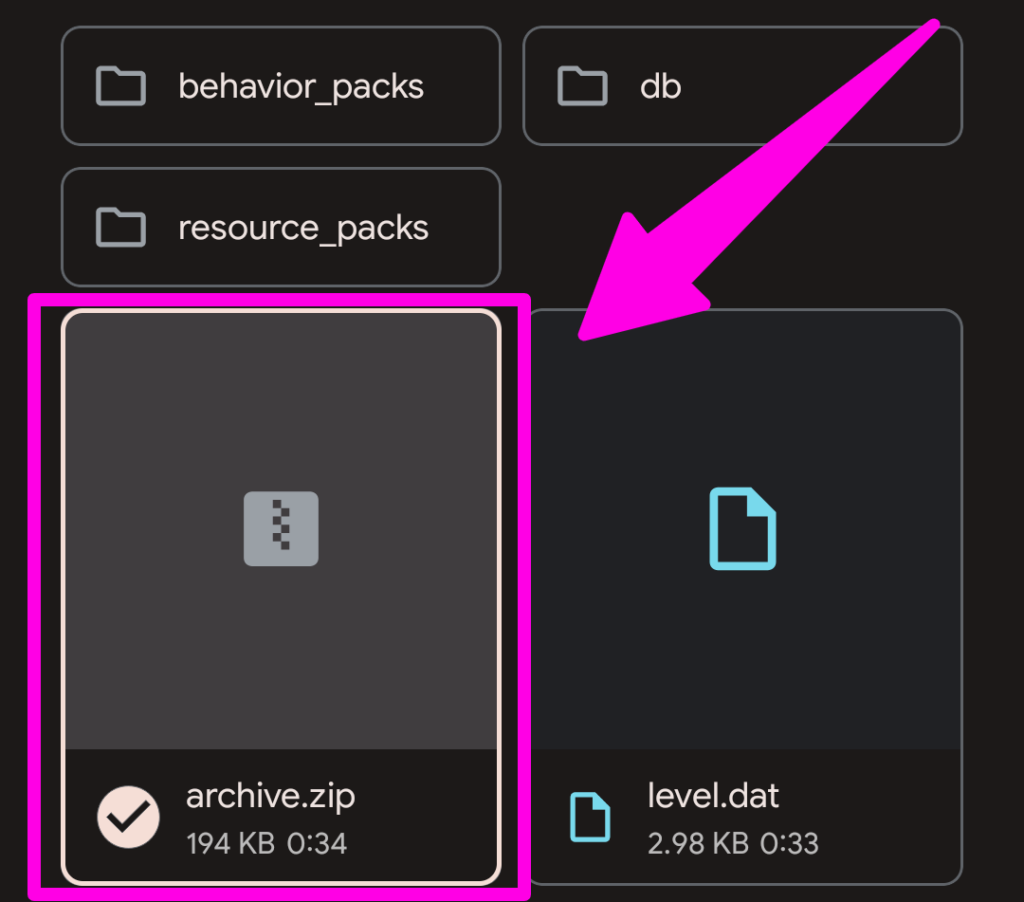
圧縮すると、「archive.zip」というファイルが生成されます。
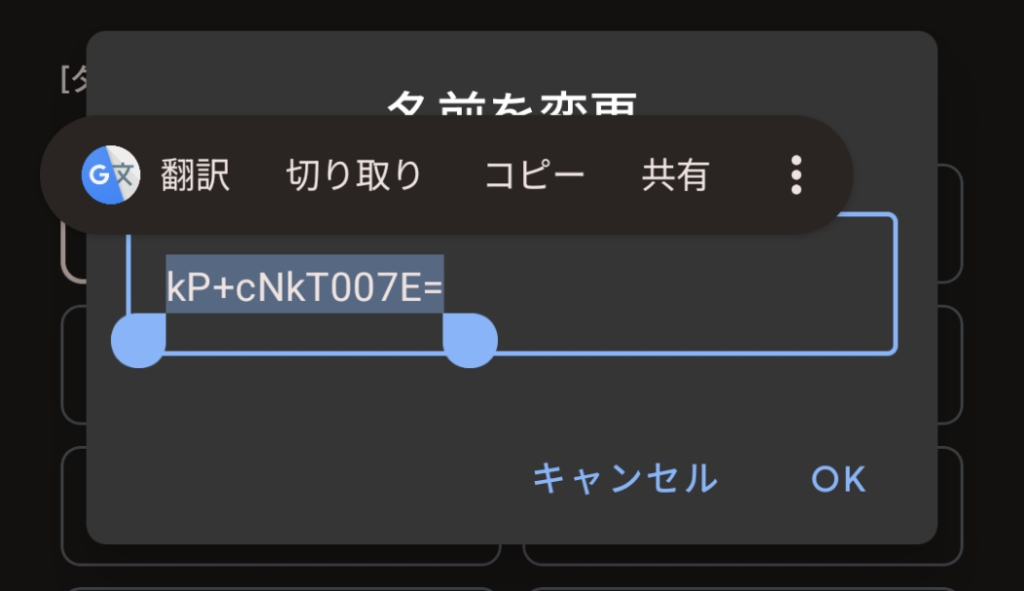
STEP.7で作成したフォルダ名をコピーして、名前を変更します。
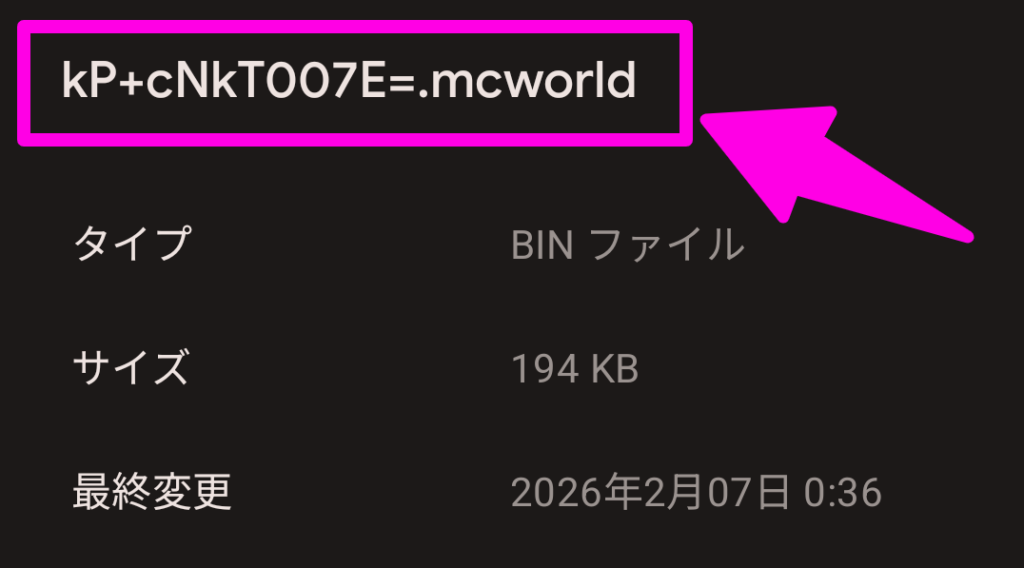
KAI
このようになっていればOKです。このファイル形式であれば、バックアップからの復元の他にも、コピーして配布することができます。
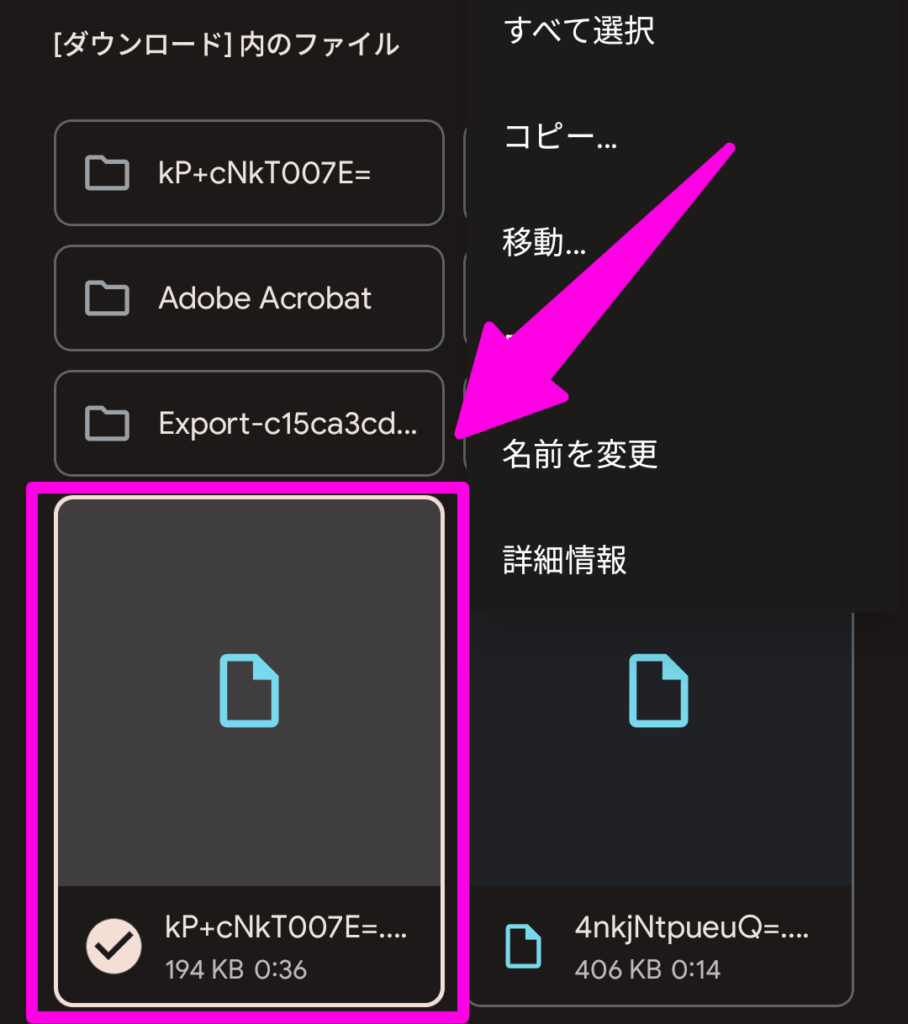
これで端末へのバックアップは完了です。
KAI
端末へのバックアップだけでなく、「.mcworld」ファイルをGoogleドライブなどのクラウドストレージへ保存しておくと、機種変更時などにも役立ちます。
PCを使ったバックアップ方法
スマホとPCをUSBケーブルで接続すれば、外部に保存されているセーブデータのバックアップが可能です。
ここでは、「Google Pixel 6a」とWindows11を搭載したPCを使って順に解説します。
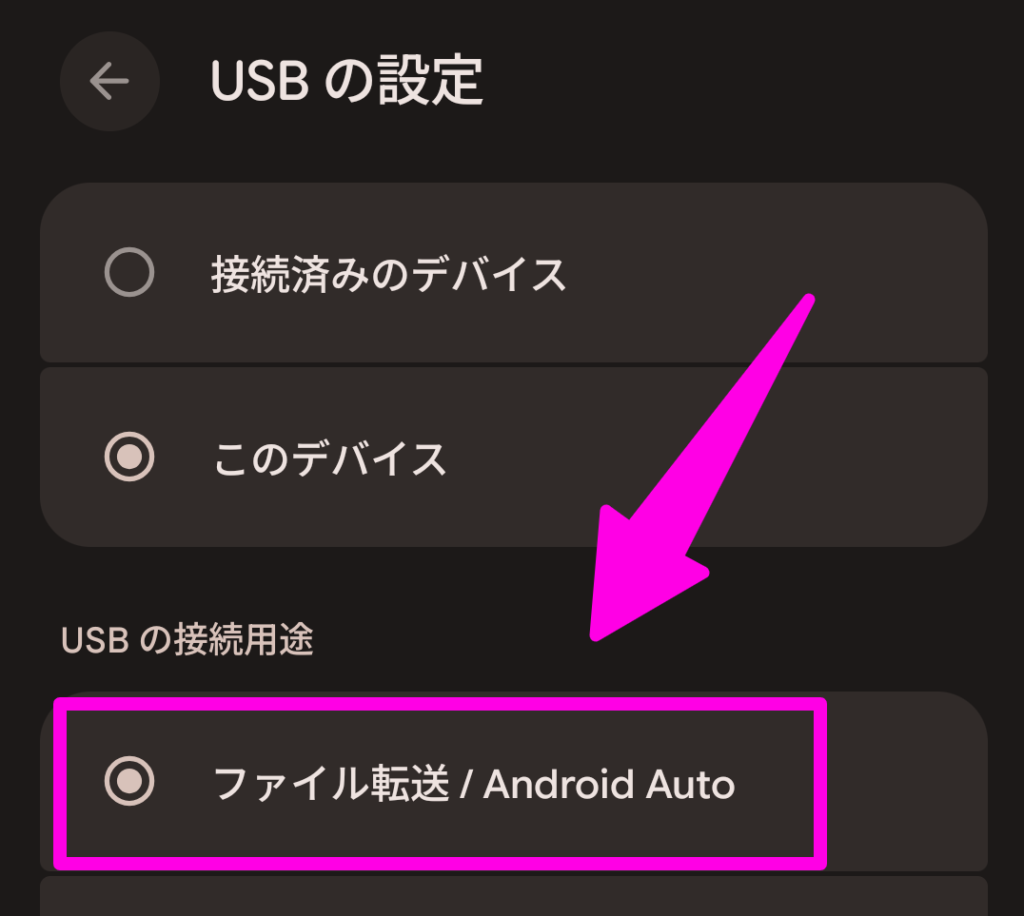
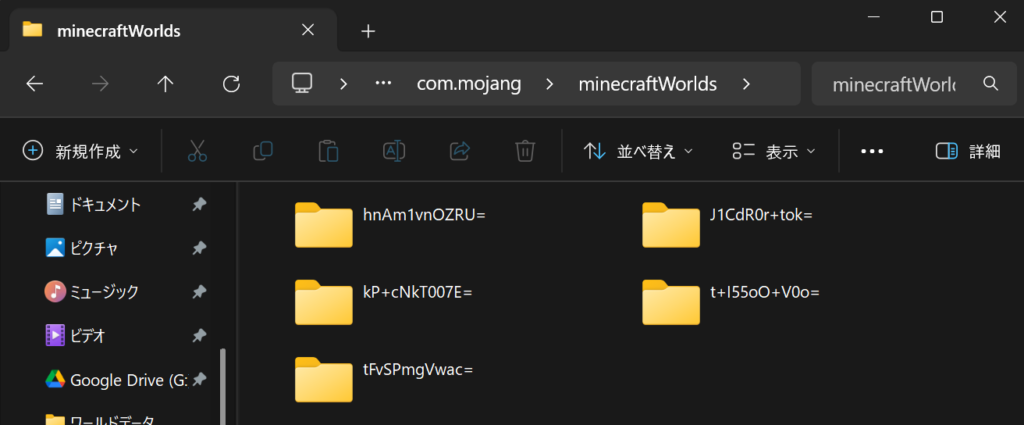
「内部共有ストレージ」→「Android」→「data」→「com.mojang.minecraftpe」→「files」→「games」→「com.mojang」→「minecraftWorlds」の順にタップします。
外部に保存されたセーブデータが入っていることを確認しましょう。
デスクトップやGoogleドライブなど、任意の場所にコピーしたフォルダを貼り付けます。
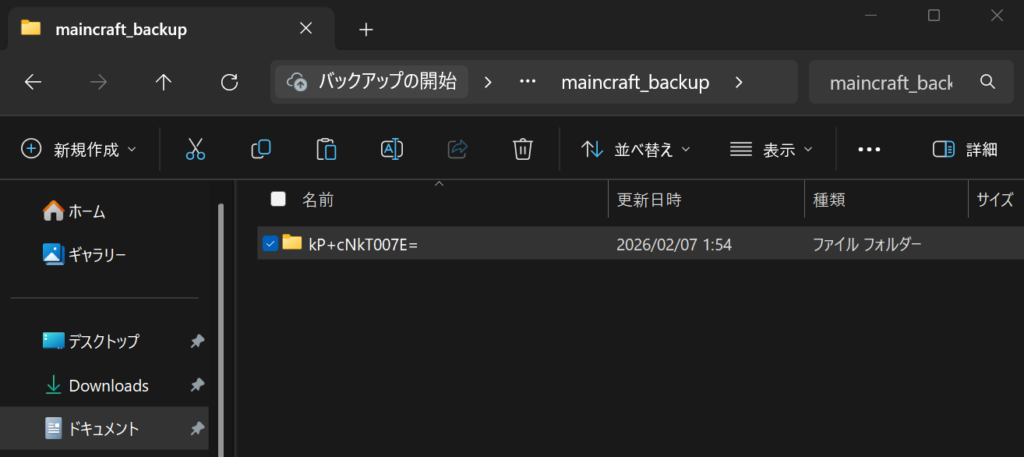
フォルダ内のデータを全て選択し、右クリックを押して「圧縮先」→「Zipファイル」をクリックします。
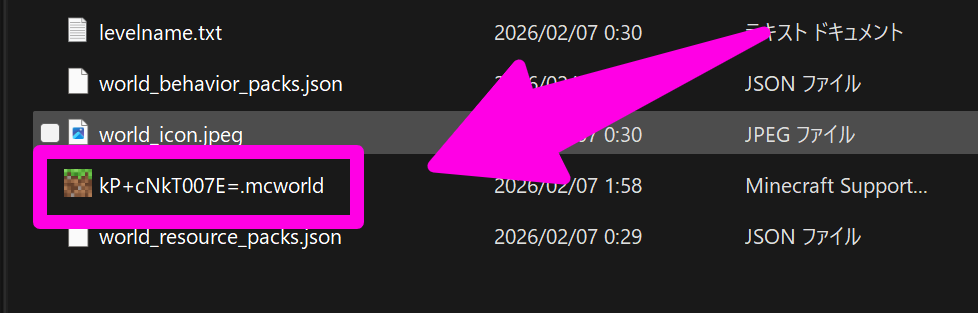
「〇〇.zip」と生成されたファイルを、「(STEP.4でコピーしたフォルダ名).mcworld」に変更します。
KAI
PC版(統合版)を導入している場合、上記のようにアイコンがマイクラ仕様になります。スマホで育てたワールドがPCでも出来るのはありがたいですね。
ちなみに、拡張子が変更できない場合は、フォルダ右上の「表示」→「表示 >」→「ファイル名拡張子」をクリックします。
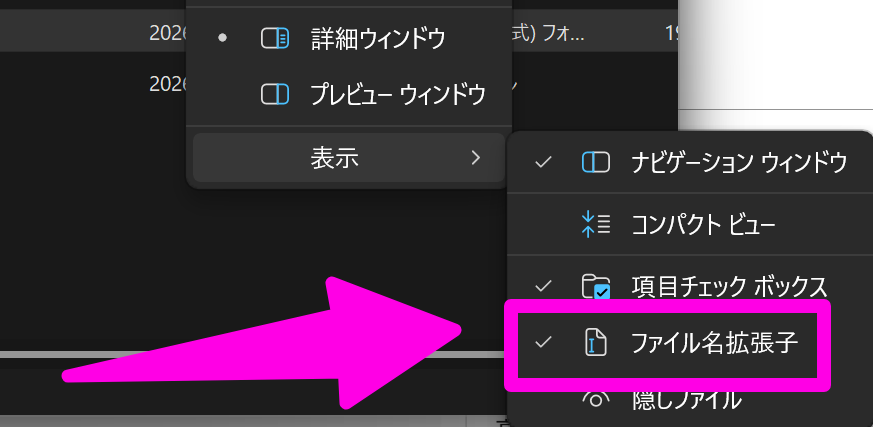
Windowsの標準仕様では、ファイル名のみ変更可能で拡張子までは変更できません。
「.mcworld」ファイルが完成したら、バックアップは終了です。
KAI
「.mcworld」ファイルをGoogleドライブなどのクラウドストレージへ保存しておくと、プレイするスマホを変える際にもスムーズに移行できます。
アプリケーション内に保存されたセーブデータを外部で使えるようにする方法
Realmsにワールドをアップロードしたセーブデータは、いつでもダウンロードが可能になります。
以下、Realmsにアップロードしたセーブデータを、「外部」に保存する手順を解説します。
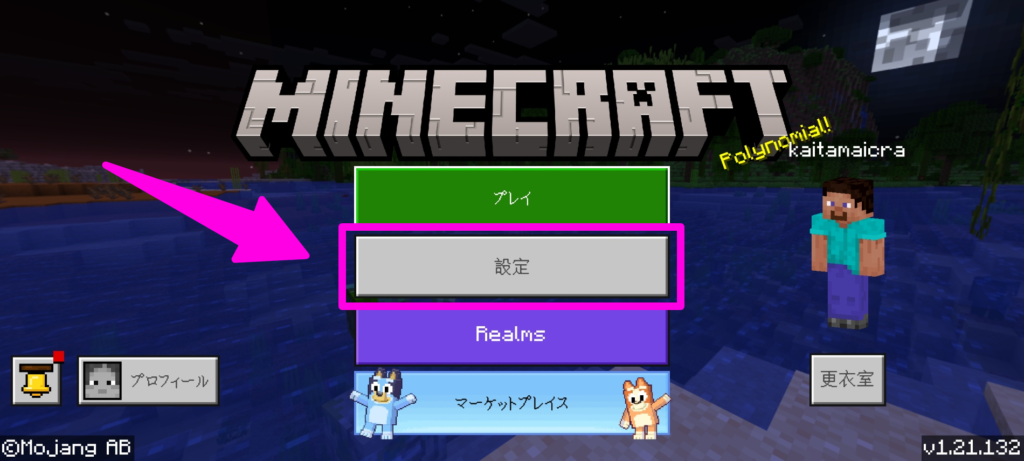
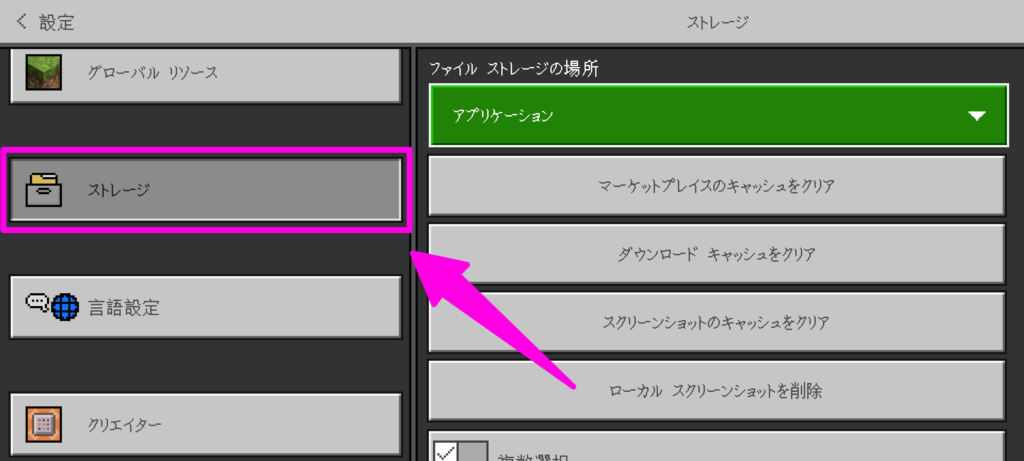
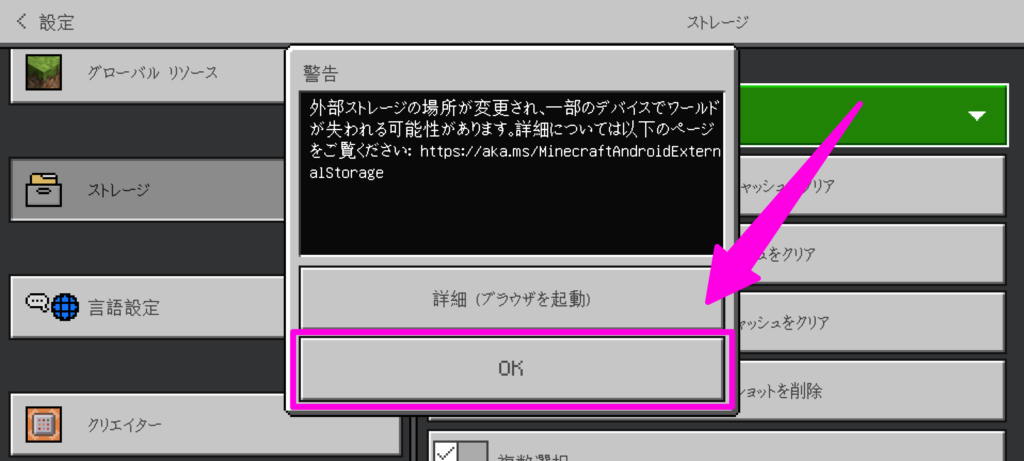
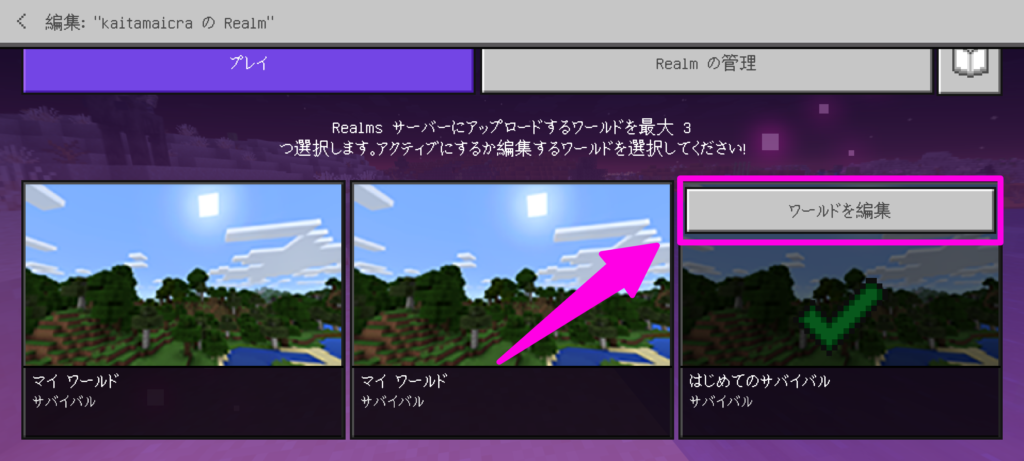
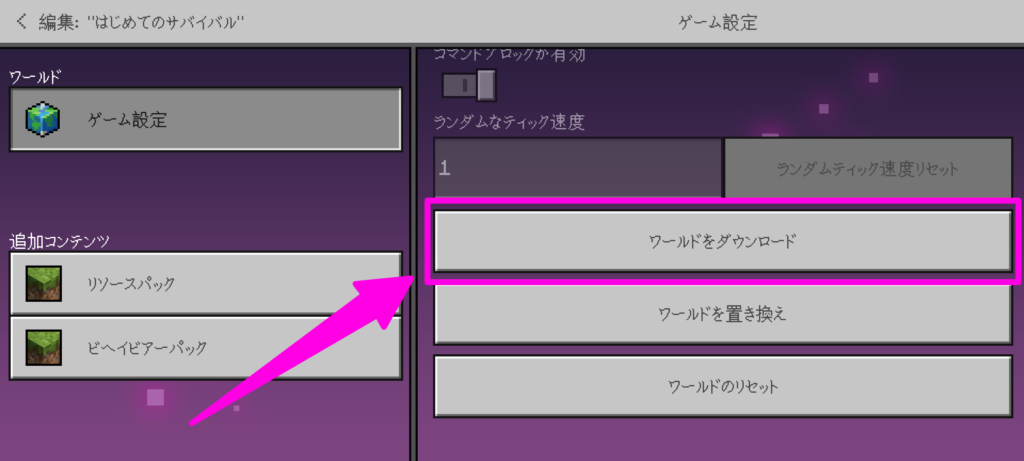
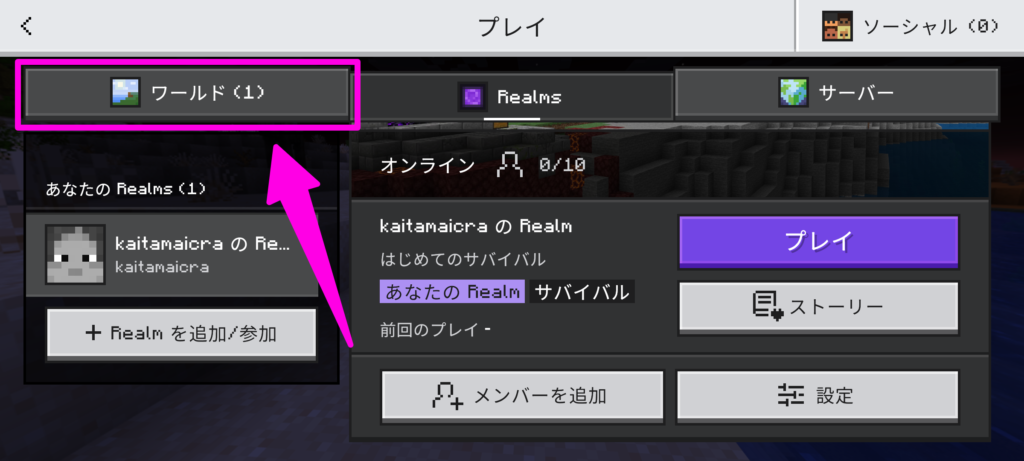
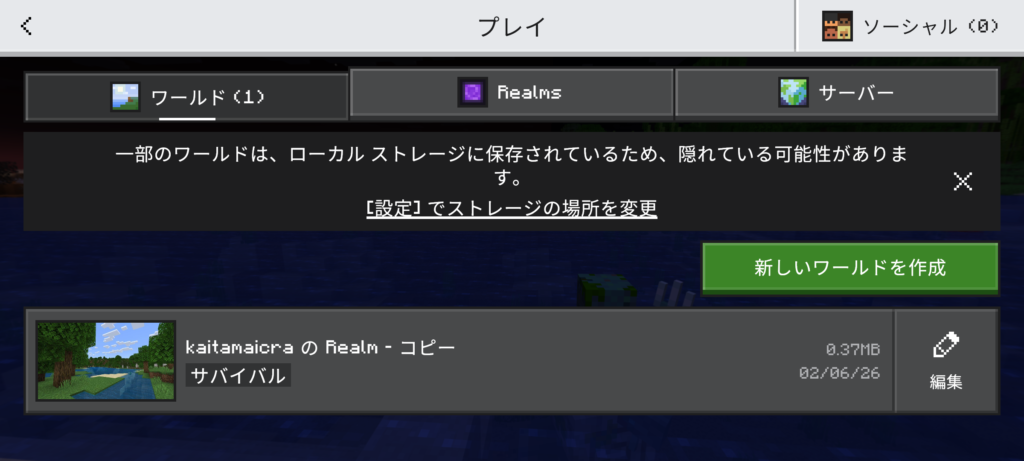
「Realmsのワールド名+コピー」と書かれて保存されています。
アプリケーション内にセーブデータが残っている場合、上記の画像のように注意書きが表示されることがあります。
外部に保存したセーブデータは、スマホ単体もしくはPCを使ってコピーや移行ができるようになります。
また、Realmsを継続利用しない場合にも、解約前にやっておくと安心です。
バックアップしたセーブデータを復元する方法
バックアップした方法によって、復元する方法も異なります。
以下、それぞれの復元手順を解説していますので、バックアップした手段に合わせて活用してみてください。
1. Realmsでバックアップしたセーブデータを復元する
2. スマホ単体でセーブデータを復元する
「ファイルマネージャー+」より「ダウンロード」→「.mcworld」ファイルをタップします。
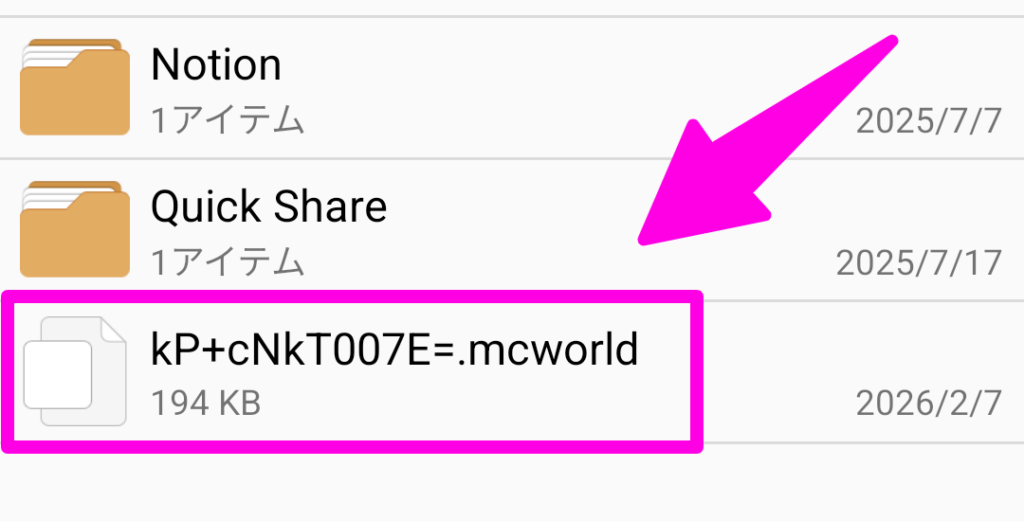
タップすると、どのアプリで開くか選択できるので「Minecraft」をタップします。
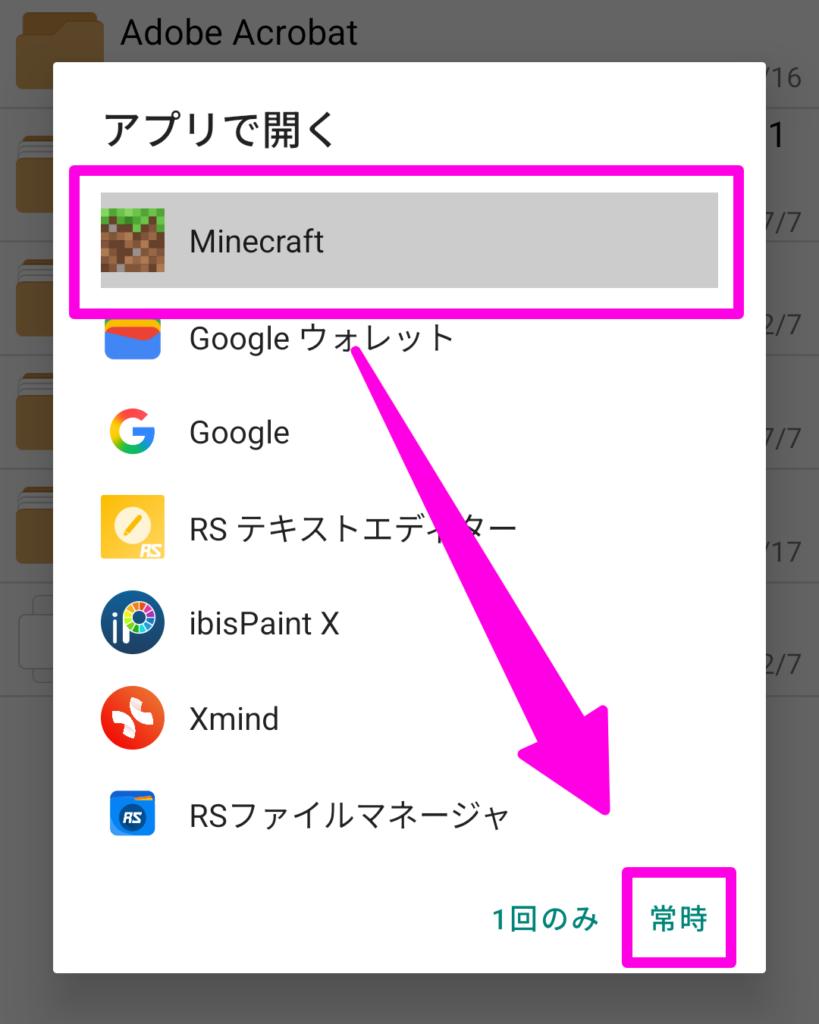
「常時」にしておくと、次回以降の復元では選択する必要がなくなります。
「ファイルマネージャー+」でアプリを開くと、スマホ版マインクラフトが自動的に立ち上がってインポートを開始します。
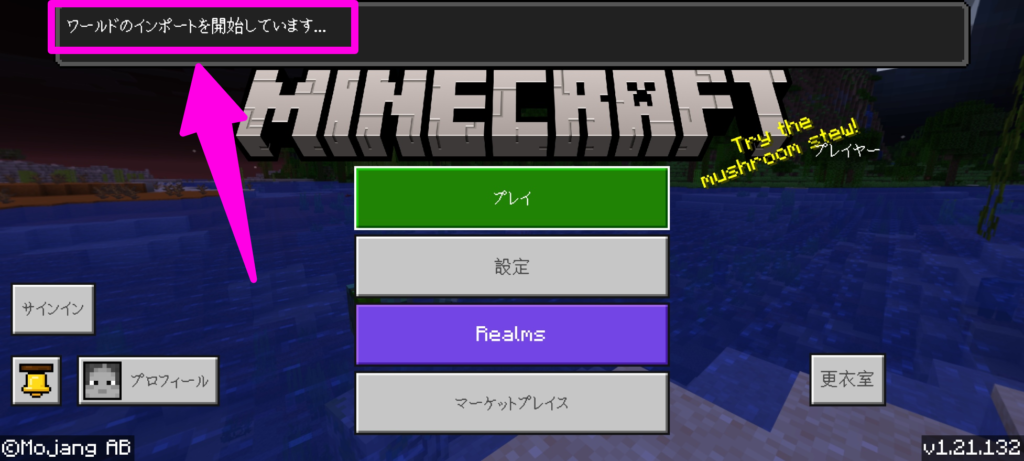
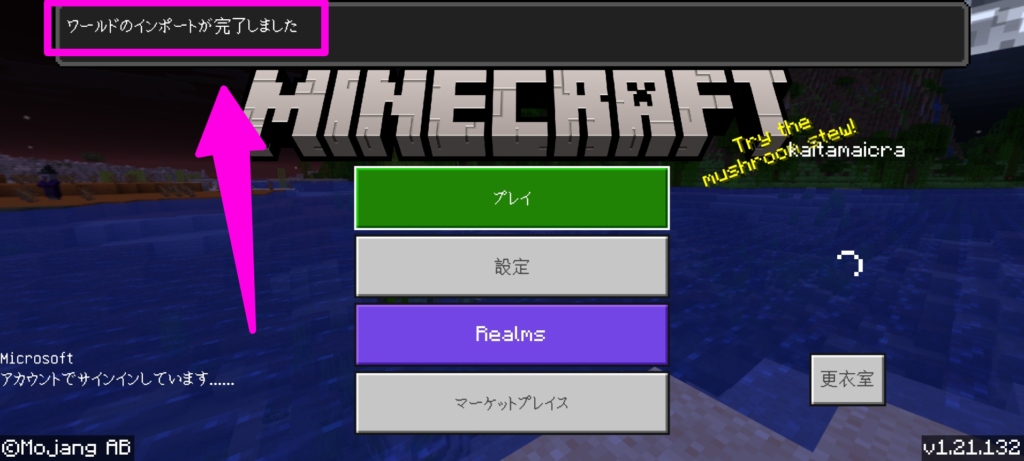
「ワールドのインポートが完了しました」が表示されればOKです。
今回の例であれば、「スマホでバックアップテスト」というワールドが追加されています。
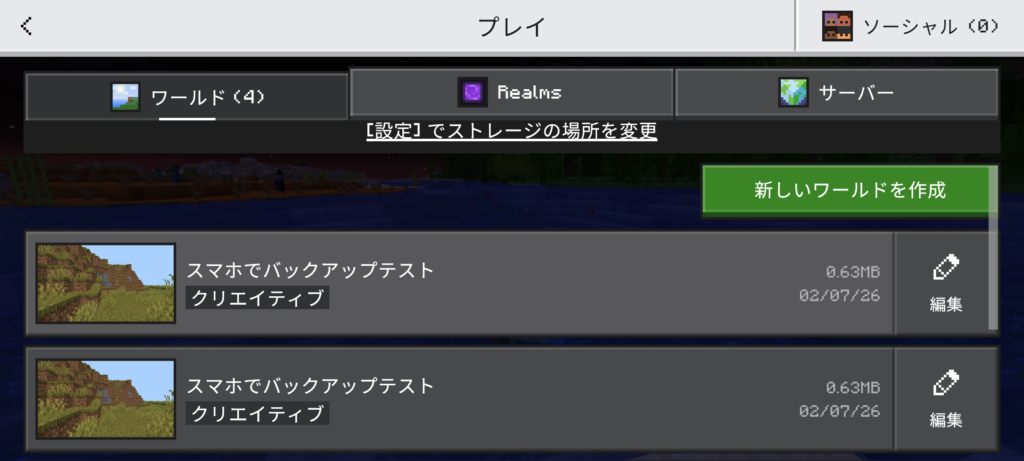
ワールド名は同じですが、全く別のセーブデータとして新たに生成されています。
あとは復元したセーブデータを開き、正しく動作するか確認しておきましょう。
3. PC+スマホでセーブデータを復元する
スマホの「内部共有ストレージ」→「Download」へ移動し、復元したい「.mcworld」ファイルを貼り付けます。
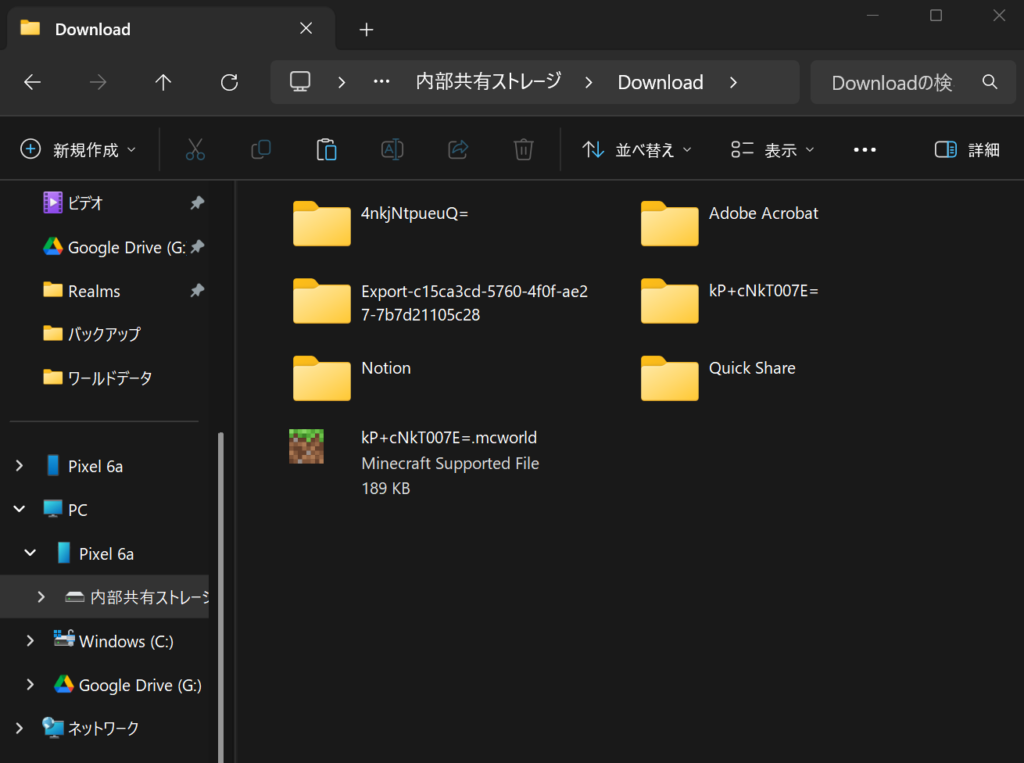
こちらをタップして、スマホでの操作に移ります。
KAI
うまくジャンプしない場合、お手数ですが「2. スマホ単体でセーブデータを復元する」の項目までスクロールをお願いします。
セーブデータをバックアップするおすすめのタイミング
セーブデータのバックアップは、次のようなタイミングで行うのがおすすめです。
- 機種変更や初期化の前
- アップデート前
- 長期間プレイしたワールド
特に、長く遊んでいるワールドほど、定期的なバックアップを取っておくと安心です。
KAI
ネザーやエンドに初挑戦する前や、大規模な装置の建築前には、ゲーム内だけで出来る簡易的なバックアップ方法がおすすめです。
まとめ:スマホ版マインクラフト内の保存形式でバックアップ方法が異なる
スマホ版マインクラフトの初期設定では、セーブデータの保存形式が「アプリケーション内」に設定されています。
この形式では、Realmsを使ったバックアップ方法が簡単かつ安全な方法です。
一方で、保存形式が「外部」の場合、スマホ単体もしくはPCからのファイル操作が可能です。
スマホによってはシステムファイルマネージャーが立ち上がらない可能性もありますので、その場合はRealmsかPCの利用を検討してみてください。
スマホ版マインクラフトの大切なセーブデータを安全に保存するためにも、この記事を参考に、事前にバックアップを取っておくことをおすすめします。