
スマホ版マインクラフトのクリエイティブモードは、実際にどんなことができるのか気になっている人は多いです。
マイクラをはじめた頃の筆者も「そもそも小さなスマホの画面で、クリエイティブなことができるのか?」と、ナメてかかっていました。(今ではたっぷり遊ばせてもらっています。すいません。)
この記事では、クリエイティブモードの特徴から、ワールド作成方法や基本操作について解説しています。
知っておくと便利な機能や設定方法、代表的な遊び方も紹介していますので、ぜひ参考にしてみてください。
クリエイティブモードの特徴
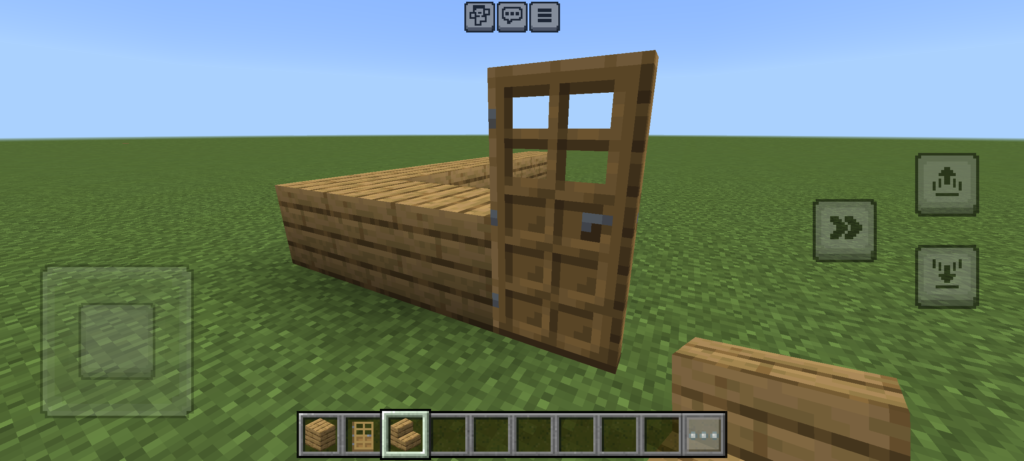
クリエイティブモードは、資源集めや敵モブへの対処を必要とせず、自由にブロックを使えるゲームモードです。
最初からすべてのブロックやアイテムを使用でき、体力や満腹度の概念もありません。
ブロックは即座に設置・破壊でき、空を飛びながら建築や作業を進められます。
そのため、建築や装置の作成、構造の確認などを目的としたプレイに適しています。
スマホ版マインクラフトでクリエイティブモードのワールドを作成する方法
まずは、クリエイティブモードをプレイできるワールドを作成します。
ワールドの作成手順は、次のとおりです。
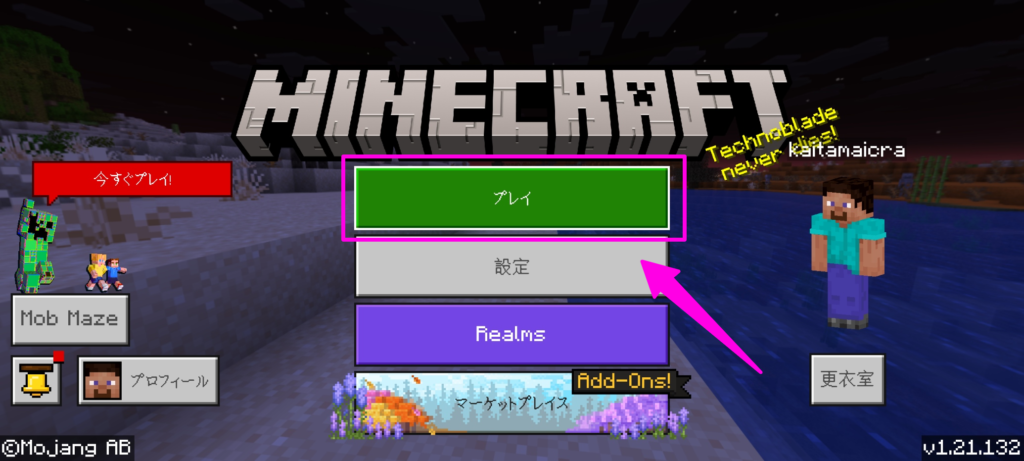
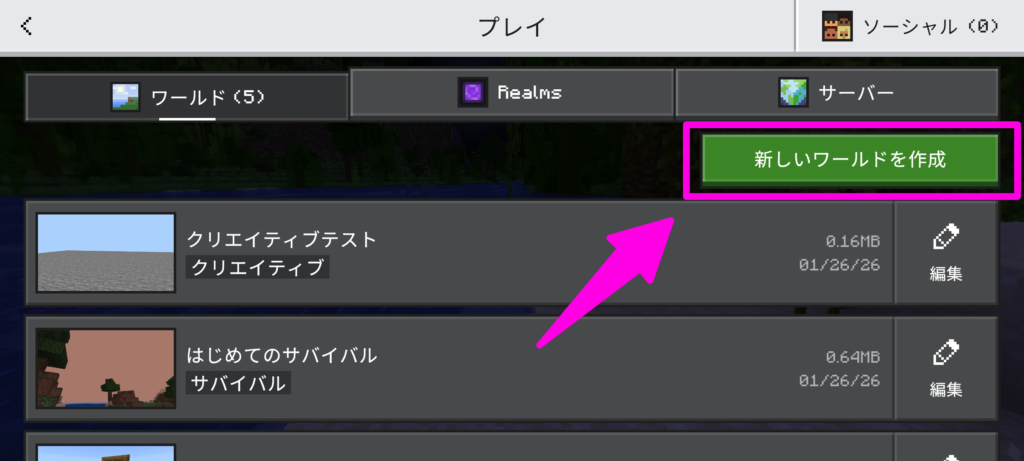
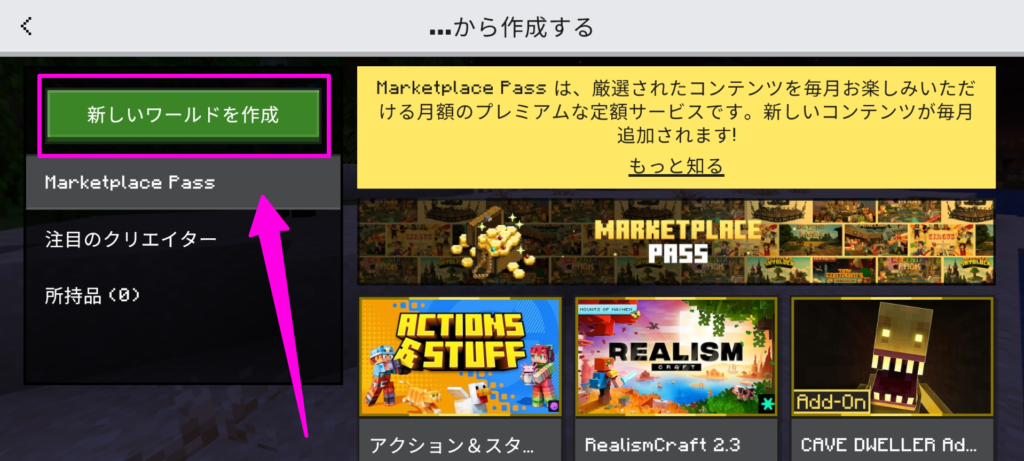
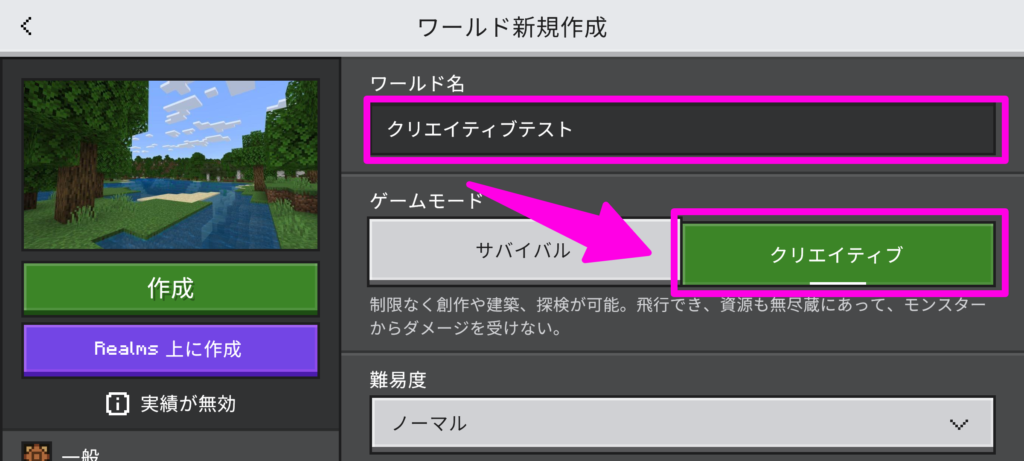
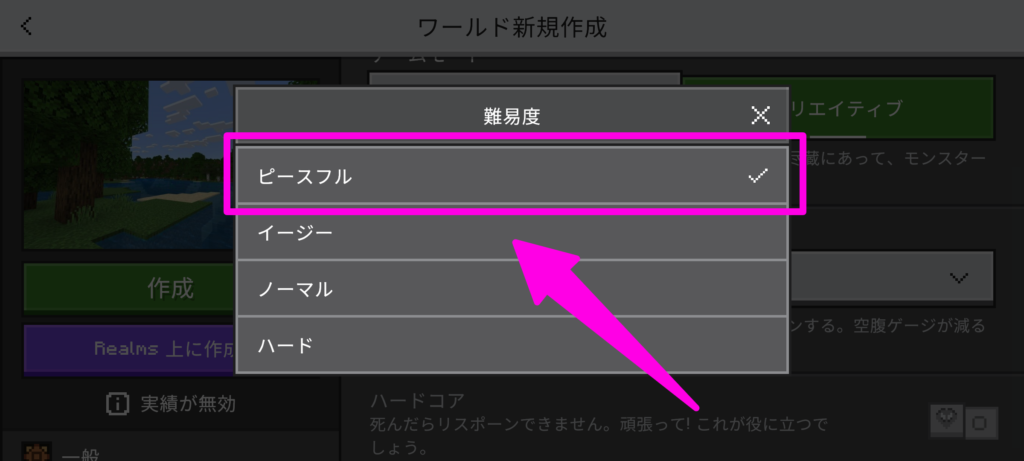
今回は初期設定として「ピースフル」にしていますが、難易度はいつでも設定変更できます。
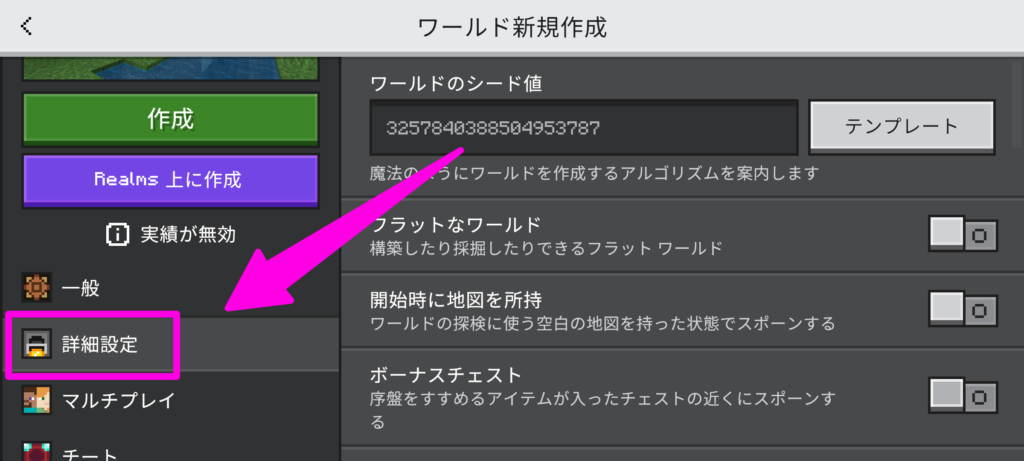
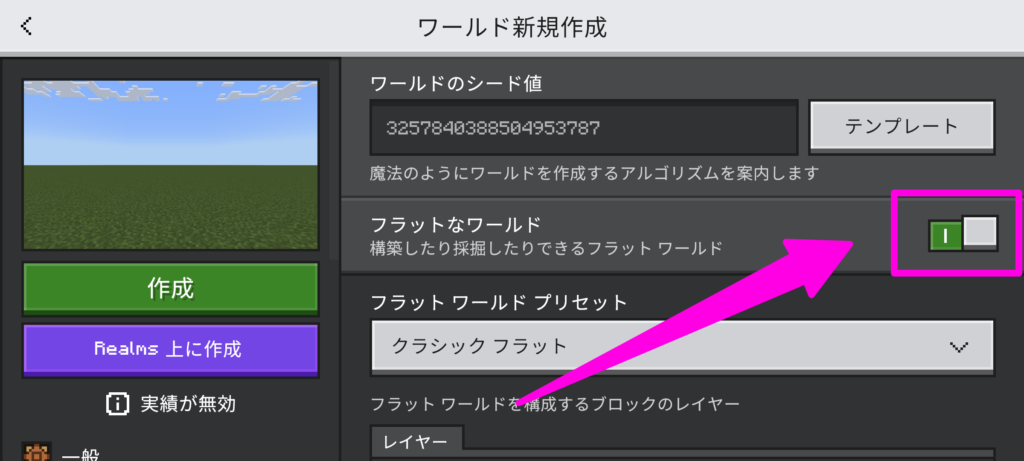
ONにしなければ、サバイバルモードと同様に通常のワールドが生成されます。
フラットなワールドは作成すると途中で通常のワールドには変更できないため、新しくワールドを作る必要があります。
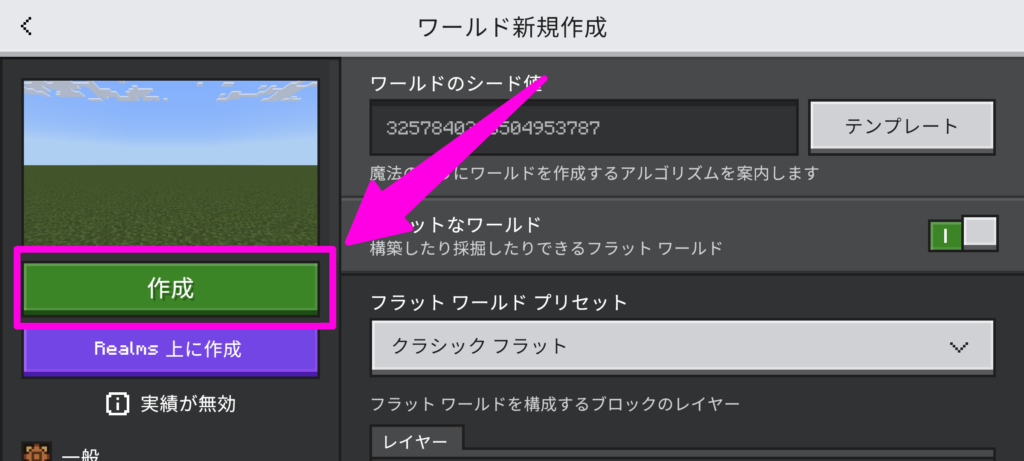
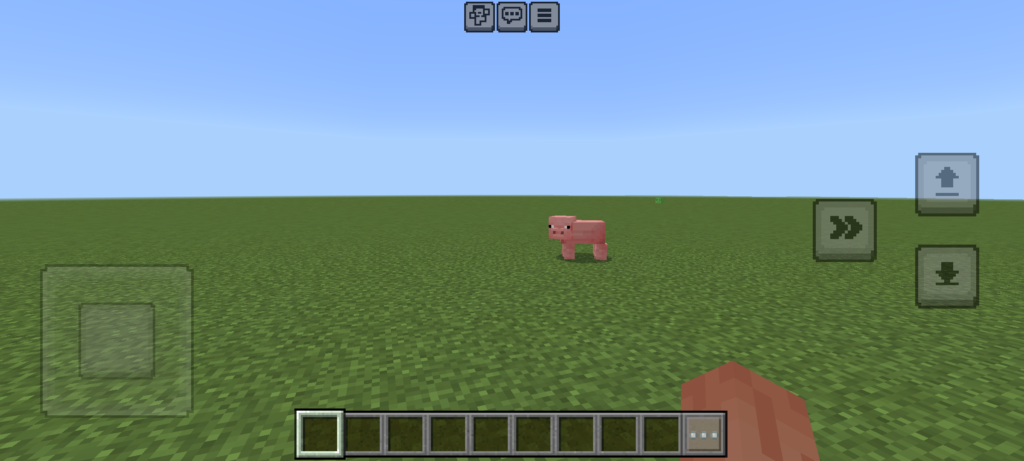
次は、スマホ版マインクラフトにおけるクリエイティブモードならではの基本操作について解説していきます。
クリエイティブモードの基本操作と初期設定[スマホ版]
スマホ版マインクラフトのクリエイティブモード画面には、以下の要素が表示されています。
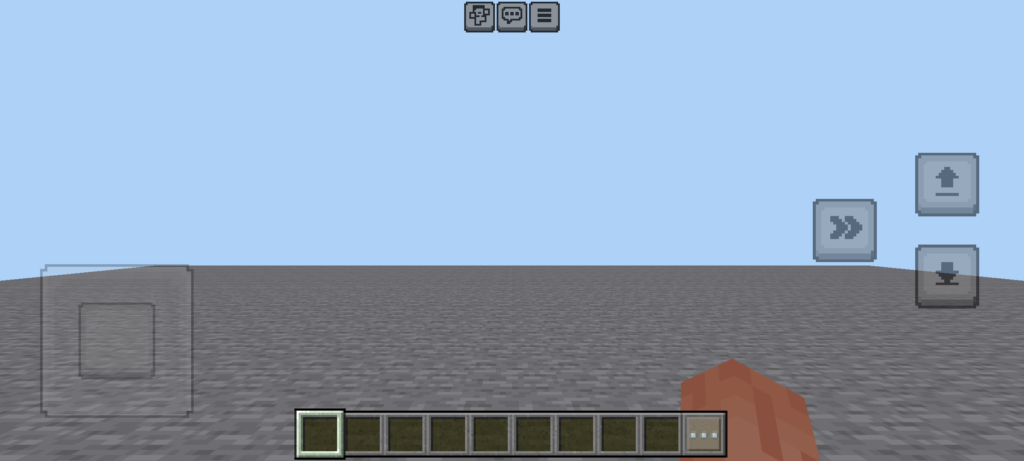
| 左側 | 移動スティック |
| 中央 | 視点操作・攻撃・ブロック破壊 |
| 右側 | 上:ジャンプ(素早く2回押すと空を飛べる) 左:ダッシュ 下:スニーク(しゃがみ) |
| 画面下 | ホットバー(持ち物の切り替え) |
この初期設定のまま遊び始めても問題はありませんが、クリエイティブモードをプレイする上で、最初に知っておくと便利な機能や設定方法を8つご紹介します。
1. ブロック検索とカテゴリーの見方
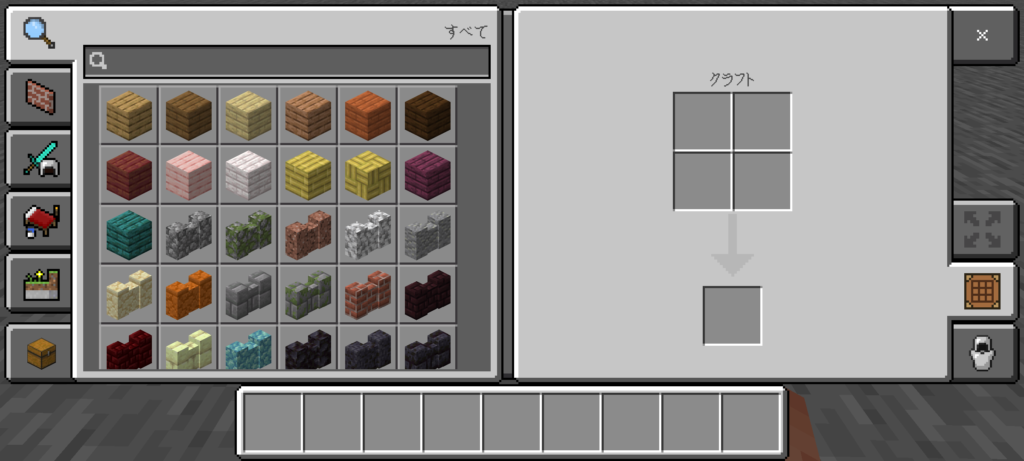
クリエイティブモードでは、すべてのブロックやアイテムを最初から使用できます。
アイテム一覧画面はカテゴリーごとに分かれており、「建築ブロック」「装備ブロック」「装飾ブロック」など、用途別にタブで整理されています。
目的のブロックが見つからない場合は、虫眼鏡タブの検索機能を使うと、名前から直接探すことも可能です。
建築や装置作成では使用するブロック数が多くなるため、カテゴリーと検索を併用することで、作業効率が大きく向上します。
2. スポーンエッグの存在
クリエイティブモードでは、通常プレイでは扱えない「スポーンエッグ」があります。
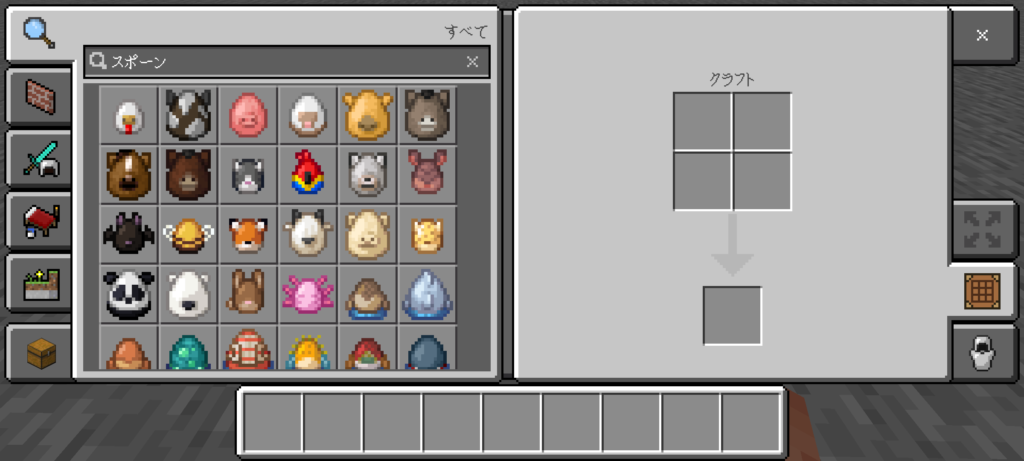
これらはモブを直接出現させられるアイテムで、難易度がピースフル以外であれば、投げる操作(スポーンエッグを持った状態で画面中央を長押し)で使えます。
動物の飼育方法を確認したり、敵モブとの戦闘シミュレーションが可能です。
3. チート機能で「常に昼間」に設定
チートの実行をONにすることで、昼夜のサイクルを停止して「常に昼間」の状態にすることも可能です。
ゲーム内の時間設定以外にも、モブのスポーンや天候の変化のON・OFFなどの変更ができます。
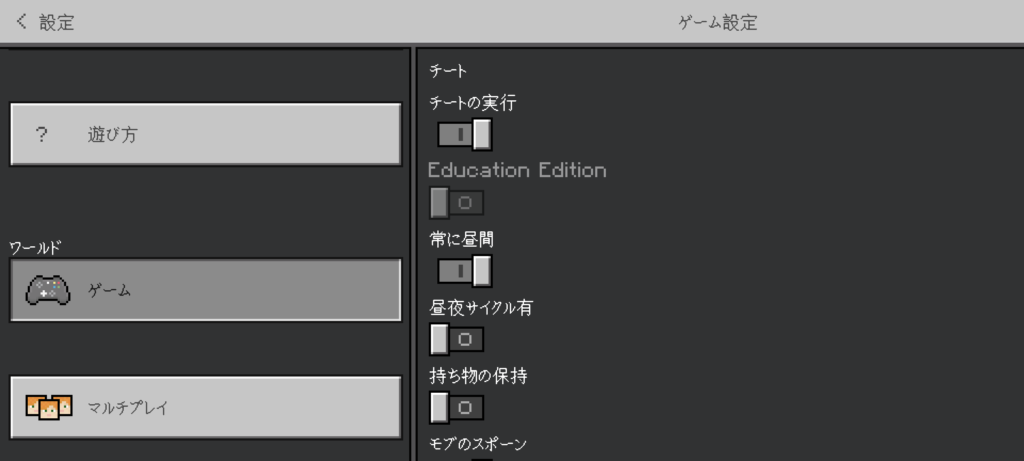
- 画面上の「メニューボタン」をタップ
- 「セーブして終了」の左下にある「設定ボタン」をタップ
- 画面左側の項目を下にスクロールして「ゲーム」をタップ
- 画面右側の項目を下にスクロールして「チートの実行」をタップしてONにする
- 「常に昼間」をタップしてONにする
- 左上の「< 設定」→「ゲームを再開」をタップ
4. 座標表示の設定
建築や装置作成を行う際は、座標表示をオンにしておくと便利です。
画面左上にX・Y・Zの数値が表示され、高さの確認や構造の位置合わせがしやすくなります。
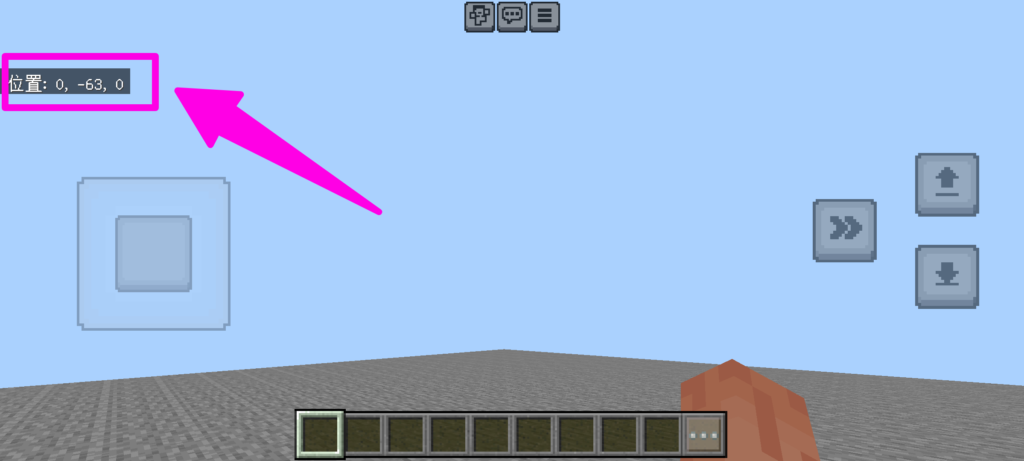
- 画面上の「メニューボタン」をタップ
- 「セーブして終了」の左下にある「設定ボタン」をタップ
- 画面左側の項目を下にスクロールして「ゲーム」をタップ
- 画面右側の項目を下にスクロールして「座標を表示」をタップ
- 左上の「< 設定」→「ゲームを再開」をタップ
5. 視点切り替えボタンの表示
スマホ版マインクラフトの初期設定では、カメラの視点が一人称で固定されています。
設定を変更すると、一人称↔三人称視点への切り替えボタンが表示されます。
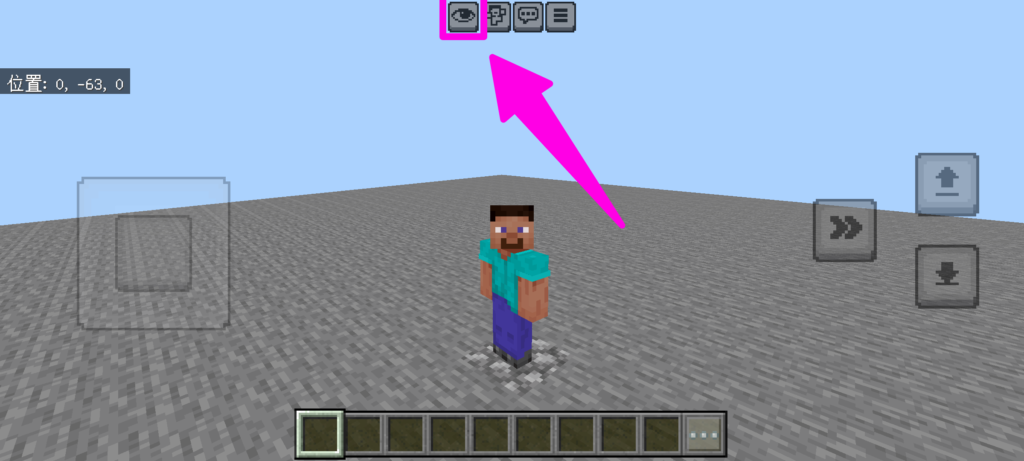
建築全体のバランス確認や完成イメージの確認、スクリーンショットを撮りたい場合に便利な機能です。
- 画面上の「メニューボタン」をタップ
- 「セーブして終了」の左下にある「設定ボタン」をタップ
- 画面左側の項目を下にスクロールして「タッチ」をタップ
- 画面右側の項目を下にスクロールして「カメラ視点ボタンを表示」をタップ
- 左上の「< 設定」→「ゲームを再開」をタップ
6. 操作ボタンの配置とサイズ調整
スマホ版では、操作ボタンの位置やサイズをいつでも自由に変更できます。
プレイ状況に合わせて、やりやすい位置と大きさに調整してみてください。
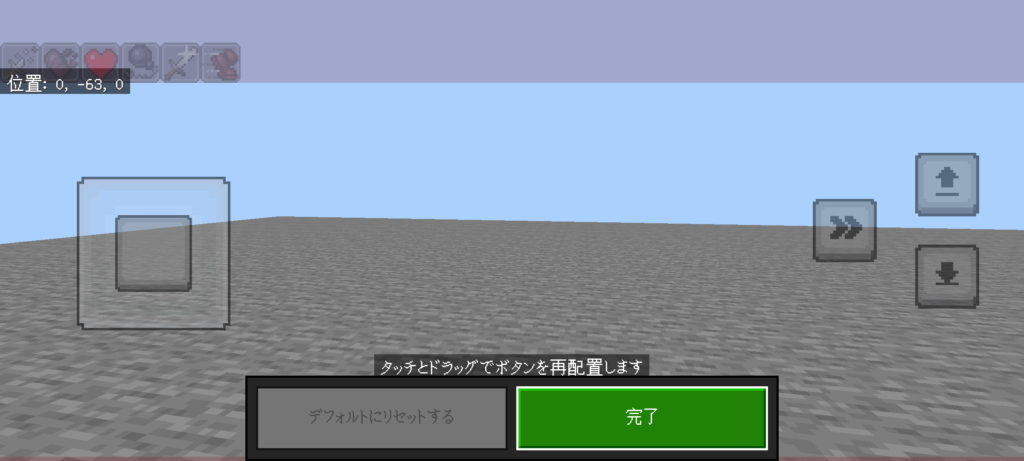
- 画面上の「メニューボタン」をタップ
- 「セーブして終了」の左下にある「設定ボタン」をタップ
- 画面左側の項目を下にスクロールして「タッチ」をタップ
- 「操作方法の設定」をタップ
- スティックやボタンの位置・大きさを調整する
- 「完了」をタップ
- 左上の「< 設定」→「ゲームを再開」をタップ
7. オートジャンプのオン・オフ
オートジャンプは、1ブロックの段差を自動で乗り越える機能です。
便利な反面、細かい建築作業では意図しない動きをすることがありますので、状況に応じてオフにしておくと安心です。
- 画面上の「メニューボタン」をタップ
- 「セーブして終了」の左下にある「設定ボタン」をタップ
- 画面左側の項目を下にスクロールして「タッチ」をタップ
- 画面右側の項目を下にスクロールして「オートジャンプ」をオフにする
- 左上の「< 設定」→「ゲームを再開」をタップ
8. ブロック破壊の速度変更
クリエイティブモードでは、設定で破壊速度を調整することが可能です。
初期設定では、ブロックの破壊に遅れが発生するようになっていますが、たくさんのブロックを壊したいときにはオフにしておくと作業性が良くなります。
- 画面上の「メニューボタン」をタップ
- 「セーブして終了」の左下にある「設定ボタン」をタップ
- 画面左側の項目を下にスクロールして「タッチ」をタップ
- 画面右側の項目を下にスクロールして「ブロックの破壊に遅れが発生(クリエイティブのみ)」をオフにする
- 左上の「< 設定」→「ゲームを再開」をタップ
クリエイティブモードでできる代表的な遊び方
クリエイティブモードは、自由度の高さを活かしてテストやシミュレーションをする作業に向いています。
ここでは、スマホ版でも実践しやすい代表的な遊び方を3つ紹介します。
1. 建築の練習・試作
クリエイティブモードは、建築の練習や試作品づくりに最適です。
すべてのブロックを自由に使え、破壊や設置も即座に行えるため、デザインやサイズ感を何度でも調整できます。
サバイバルで建てる予定の家や拠点を、あらかじめクリエイティブで作ってみるという使い方も一般的です。
完成形を確認してから本番に臨めるため、失敗や資源の無駄を減らせます。
2. レッドストーン装置のテスト
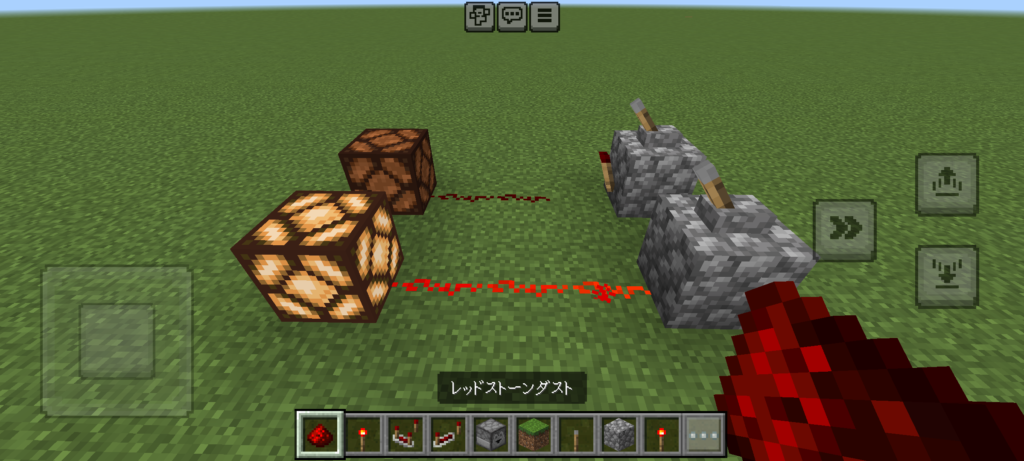
レッドストーン装置の動作確認にも、クリエイティブモードが活躍します。
材料を気にせず何度でも作り直せるため、回路の仕組みやタイミングを理解しやすくなります。
装置がうまく動かない場合でも、その場でブロックを壊して原因を確認できるのが大きな利点です。
複雑な装置ほど、事前にクリエイティブでテストしておくと安心です。
3. サバイバル前の下見・構造確認
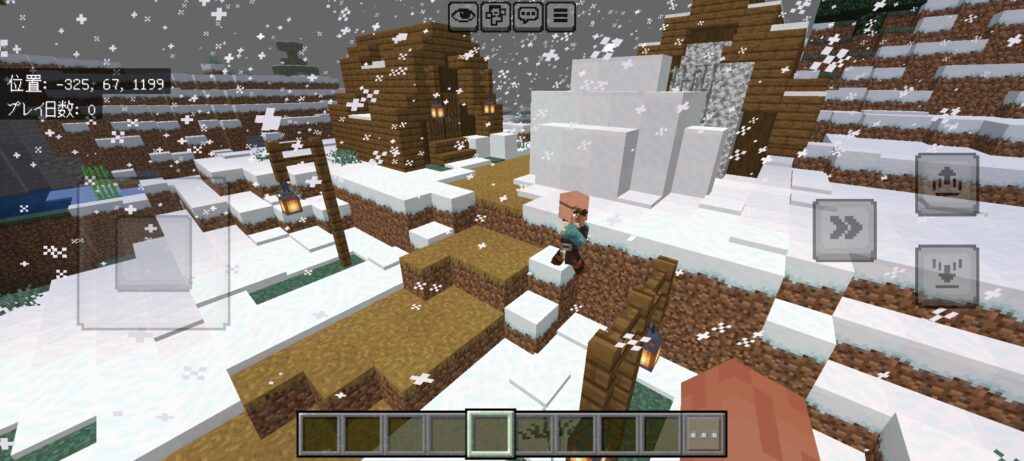
クリエイティブモードでは、ワールドを自由に飛び回れるため、地形や構造物の確認にも向いています。
村や要塞などの位置を確認したり、地形を上空から見て拠点候補を探したりすることが可能です。
サバイバルを始める前に下見をしておくことで、プレイ方針を立てやすくなります。
KAI
ネザー要塞を攻略する際、サバイバルモードのワールドをコピーして、下見をしまくっていました。(初心者にとってネザーの初見攻略はキツすぎる)
ワールドのコピー方法については、以下の記事も参考にしてみてください。
クリエイティブモードをプレイする際の注意点
クリエイティブモードは自由度が高く便利な反面、いくつか注意しておきたい点もあります。
ここでは、事前に知っておくと混乱しにくいポイントを確認しておきましょう。
実績が獲得できない
クリエイティブモードを有効にしたワールドでは、実績(トロフィー)を獲得することはできません。
これはスマホ版マインクラフトの仕様で、一度でもクリエイティブモードを使用すると、そのワールドではサバイバルに切り替えても実績は無効のままとなります。
実績の獲得を目的とする場合は、最初からサバイバル専用のワールドを作成する必要があります。
そのため、クリエイティブモードは、建築の練習や検証用と割り切って使うのが適しています。
サバイバルとは操作感が異なる
クリエイティブモードでは、空を自由に飛べる、ブロックを一瞬で破壊できるなど、サバイバルモードとは操作感が大きく異なります。
そのため、クリエイティブに慣れすぎると、サバイバルに戻った際に移動や作業が遅く感じることがあります。
特に、落下ダメージや敵の存在がない点は、サバイバルの感覚とは別物です。
あくまで「作業用・検証用のモード」と理解したうえで使い分けると、混乱しにくくなります。
まとめ:クリエイティブモードは自由に試せる練習環境
クリエイティブモードは、資源集めや敵を気にせず、建築や装置を自由に試せるゲームモードです。
ブロックの配置や破壊、空中移動などが制限なく行えるため、建築の練習や仕組みの検証に向いています。
一方で、実績は獲得できず、サバイバルとは操作感も異なります。
そのため、本番用というよりは「試す・確認するための環境」として使い分けるのが適切です。
目的に応じてモードを切り替えることで、スマホ版マインクラフトをより効率よく楽しめます。
![#1 サバイバルモードの始め方と基本操作・初日にやっておきたいことを解説│スマホ版マインクラフト[統合版]](https://kaitamaicra.com/wp-content/uploads/2026/01/minecraft-be-survival-start.png)